Mengenrabatt in Shopify einrichten (Schritte und Grenzen)
Richten Sie einen Mengenrabatt im Shopify-Adminbereich ein. Sehen Sie, wo eine Mindestanzahl endet und wann Mengenstaffeln eine App brauchen.
Für einen Mengenrabatt in Shopify erstellen Sie in Ihrem Adminbereich einen Betragsrabatt und legen eine Mindestanzahl an Artikeln fest. Jeder Rabatt hat genau ein Minimum, ein Rabatt ergibt also eine Preisstufe. Für mehrere Stufen, die Kunden auf der Produktseite sehen, verweist Shopify auf Apps. Dieser Leitfaden zeigt die Schritte im Adminbereich, die Grenzen und den Weg über eine App. Für andere Angebote lesen Sie unseren Leitfaden, wie Sie Bundles in Shopify erstellen.
Was zählt in Shopify als Mengenrabatt?
Ein Mengenrabatt ist ein niedrigerer Preis, wenn man mehr Stück kauft. In Shopify gibt es ihn in vier üblichen Formen. Nur einige davon funktionieren allein mit dem Shopify-Adminbereich, wie der Shopify-Leitfaden zu den Rabattarten zeigt.
| Form | Beispiel | Im Shopify-Adminbereich? |
|---|---|---|
| Eine Mindestanzahl | 10 % Rabatt, wenn ein Kunde 3 oder mehr kauft | Ja: ein Betragsrabatt mit Mindestanzahl |
| Mengenstaffel | 5 % auf 2 Stück, 10 % auf 3, 15 % auf 5 | Ein Rabatt pro Stufe; für Stufen verweist Shopify auf Apps |
| „Kaufe X, erhalte Y“ | Kaufe 2, erhalte 1 gratis | Ja: eine eigene Rabattart |
| Gemischte Produkte für ein Minimum | 3 beliebige Artikel aus einer Kollektion | Ja, für ein Minimum: Artikel aus den gewählten Kollektionen zählen zusammen |
Mengenstaffeln haben noch andere Namen. Apps und Leitfäden nennen sie auch Mengenrabatte (volume discounts), Staffelrabatte (bulk discounts) oder „Mehr kaufen, mehr sparen“ (buy more, save more). Ein „Kaufe X, erhalte Y“-Angebot funktioniert anders, denn der Rabatt geht auf einen anderen Artikel. Unser Leitfaden zum „Kaufe X, erhalte Y“-Rabatt erklärt es.
Sollen Kunden verschiedene Produkte für einen Bundle-Preis wählen, passt ein Mix-and-Match-Bundle besser.
Wie Sie einen Mengenrabatt im Shopify-Adminbereich einrichten
Für einen Mengenrabatt erstellen Sie einen Betragsrabatt auf Produkte und wählen bei den Mindestanforderungen „Mindestanzahl an Artikeln“. Die Schritte folgen der Shopify-Anleitung für Betragsrabatte, für einen automatischen Rabatt am Computer.
- Gehen Sie in Ihrem Shopify-Adminbereich zu Rabatte (Discounts) und klicken Sie auf Rabatt erstellen (Create discount).
- Wählen Sie Betragsrabatt auf Produkte (Amount off products).
- Wählen Sie unter Methode (Method) die Option Automatischer Rabatt (Automatic discount), damit Kunden keinen Code brauchen. Geben Sie einen Titel ein, zum Beispiel „10 % ab 3 Stück“.
- Wählen Sie Prozentsatz (Percentage) oder Fester Betrag (Fixed amount) und geben Sie den Wert ein.
- Wählen Sie unter Gilt für (Applies to) die Option Bestimmte Produkte (Specific products) oder Bestimmte Kollektionen (Specific collections) und fügen Sie diese hinzu.
- Wählen Sie unter Mindestanforderungen (minimum requirements) die Option Mindestanzahl an Artikeln (Minimum quantity of items) und geben Sie die Zahl ein, zum Beispiel 3.
- Legen Sie unter Berechtigung (Eligibility) fest, wer den Rabatt nutzen kann. Prüfen Sie den Abschnitt Kombinationen (Combinations) und legen Sie unter Aktive Daten (Schedule) das Startdatum fest.
- Klicken Sie auf Speichern (Save).
Nur die Produkte oder Kollektionen, die Sie gewählt haben, zählen für die Mindestanzahl. So können Sie einen Mengenrabatt für ein Produkt, eine eigene Gruppe von Produkten oder eine ganze Kollektion festlegen.
Für ein Angebot „Mehr ausgeben, mehr sparen“ wählen Sie stattdessen Mindestkaufbetrag (Minimum purchase amount). Shopify zählt dafür nur die Produktpreise, ohne Versandkosten und Steuern.
Wo die eingebauten Rabatte von Shopify enden
Die eingebauten Rabatte von Shopify kommen mit einer Mindestanzahl gut zurecht. Mehrere Stufen machen mehr Arbeit, und es gelten diese Grenzen aus den Regeln von Shopify zum Kombinieren von Rabatten.
- Ein Minimum pro Rabatt: Jeder Betragsrabatt hat eine Mindestanforderung. Drei Stufen bedeuten also drei getrennte Rabatte.
- Unter Shopify Plus addieren sich Rabatte auf einen Artikel nicht: Nur Shops mit Shopify Plus können mehrere Produktrabatte auf derselben Position kombinieren. Lassen sich Rabatte nicht kombinieren, wendet Shopify den besten Rabatt für den Warenkorb des Kunden an.
- 25 aktive automatische Rabatte: Die Grenze schließt Rabatte aus Apps ein.
- Eine Grenze für Codes: Kunden können pro Bestellung bis zu 5 Produkt- oder Bestellrabattcodes und 1 Versandrabattcode nutzen.
- Für Stufen verweist Shopify auf Apps: Für gestaffelte Rabatte nennt Shopify Apps aus dem Shopify App Store. In Shopify Plus schlägt es außerdem Checkout Blocks vor.
- B2B-Mengenpreise gelten für B2B-Bestellungen: Die B2B-Mengenpreise von Shopify erlauben bis zu 10 Preisstufen pro Produkt. Shopify B2B gibt es in den Tarifen Basic, Grow, Advanced und Shopify Plus, wie die Seite zu den Tariffunktionen zeigt.
Wir haben einen automatischen Rabatt von 10 % ab 3 Stück in einem Shopify-Shop mit dem Theme Horizon getestet. Die Produktseite zeigte nichts davon. Die Ersparnis erschien im Warenkorb, sobald er 3 Artikel enthielt.
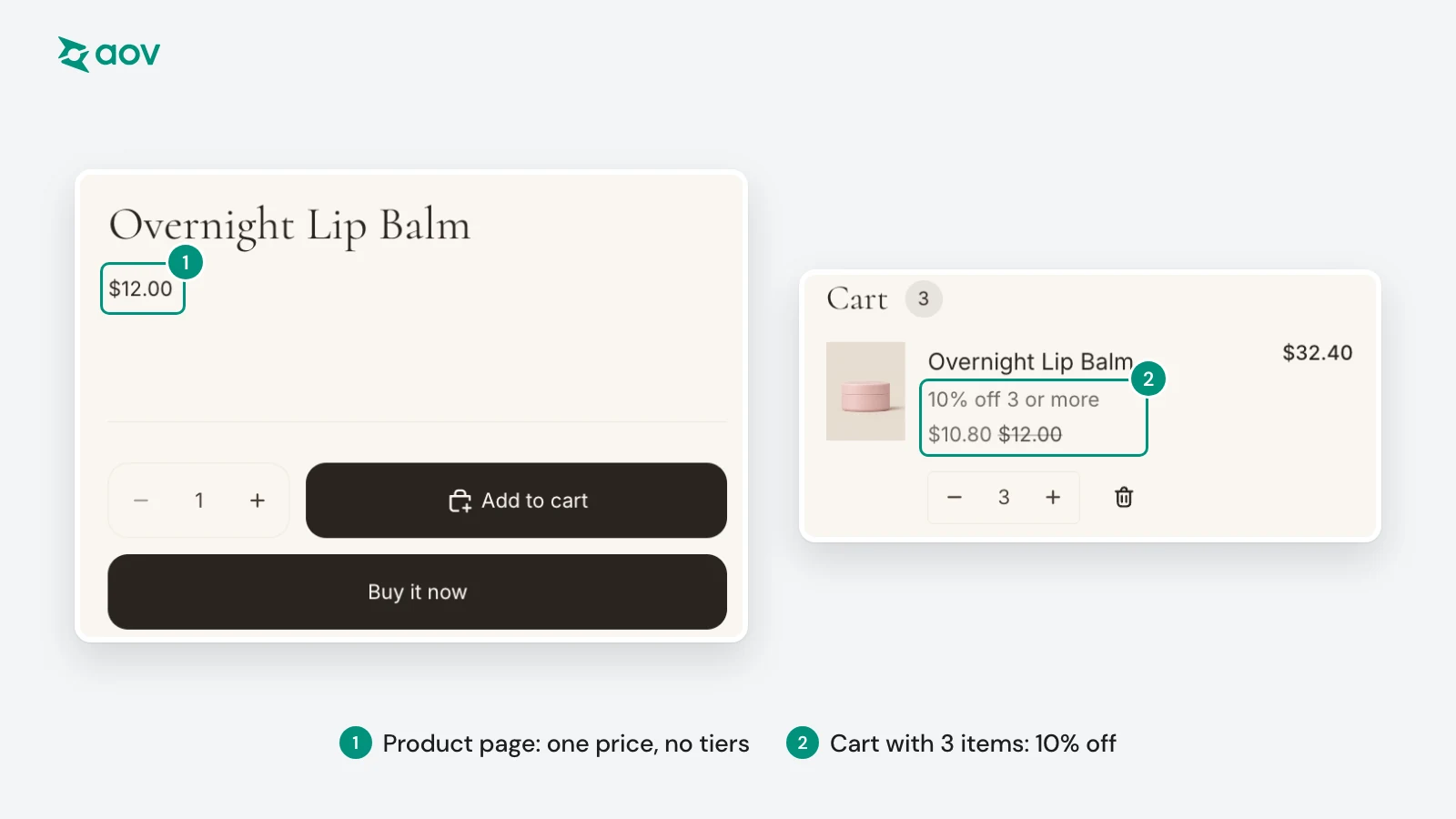
Eine Mindestanzahl funktioniert im Adminbereich also gut. Möchten Sie drei Stufen, die Kunden vor dem Klick auf „In den Warenkorb“ sehen und vergleichen können, ist eine App der kürzere Weg.
Wie Sie Mengenstaffeln mit einer App auf der Produktseite zeigen
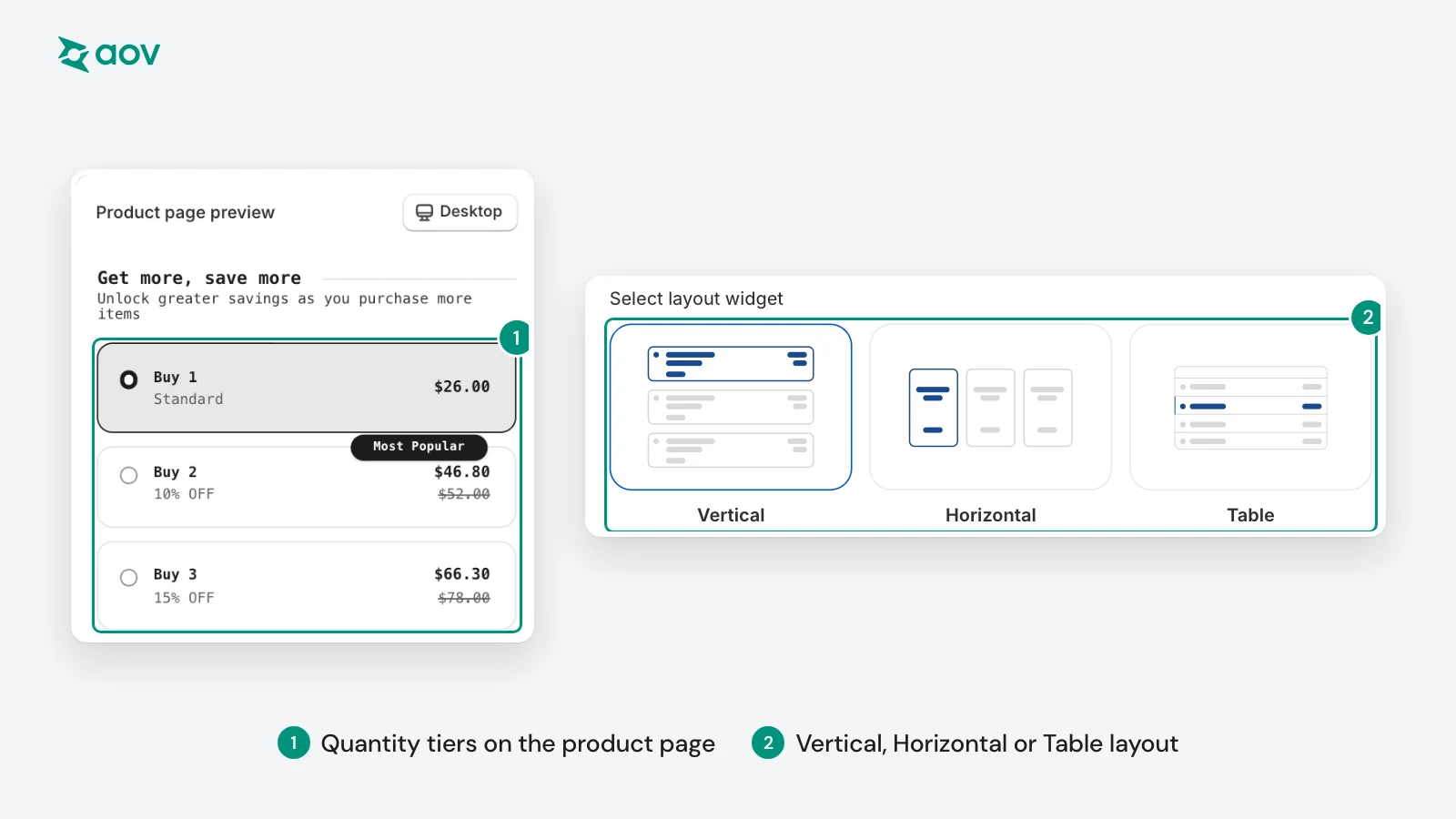
Eine App für Mengenrabatte zeigt die Stufen auf der Produktseite. Sie wendet den richtigen Rabatt an, wenn der Kunde eine Stufe erreicht. AOV.ai Bundles, unsere App, macht das mit dem Angebot Volume Discount. In den Anzeigeeinstellungen legen Sie fest, wie das Widget auf der Produktseite aussieht.
- Stufen, die von selbst greifen: Der Rabatt greift automatisch, sobald der Kunde die Menge einer Stufe erreicht.
- Drei Layouts: Zeigen Sie die Stufen als Liste untereinander, nebeneinander oder als Tabelle. Untereinander ist der Standard.
- Gemischte Produkte für eine Stufe: Mit der Einstellung Mix & Match volume discount erreichen Kunden eine Stufe mit verschiedenen Produkten. Sie ist standardmäßig aus, gilt nur für Stufen ab 2 Stück und ist im Layout Tabelle nicht verfügbar.
- Ein Gratisgeschenk auf einer Stufe: Das Geschenk folgt der Menge, aber nur, wenn das Produkt über das Widget der App in den Warenkorb kam.
- Weitere Regeln: Kombinationen von Rabatten, Nutzungsgrenzen, Berechtigung von Kunden und ein Zeitplan mit Countdown. Die Berechtigung von Kunden funktioniert nur für angemeldete Kunden.
- Funktioniert mit „Oft zusammen gekauft“: Sie können einen Volume Discount und ein Angebot „Oft zusammen gekauft“ auf demselben Produkt laufen lassen.
AOV.ai Bundles funktioniert mit Online Store 2.0 Themes wie Dawn und Horizon. Auf einem älteren Theme (Vintage-Theme) erscheint das Widget nicht. Fügen Sie im Theme-Editor den passenden App-Block (auf Englisch) in einen Abschnitt der Produktseite ein.
Jeden Schritt auf den Bildschirmen der App zeigt unser Leitfaden, wie Sie einen Mengenrabatt in AOV.ai Bundles einrichten. Unser Hilfecenter hat außerdem die Anleitung für Volume Discount. Andere Möglichkeiten finden Sie in unserem Vergleich von Apps für Mengenrabatte.
Wie Sie die Werte Ihrer Mengenstaffel wählen
Beginnen Sie mit zwei oder drei Stufen, einem kleinen ersten Schritt und einem höchsten Rabatt, den Ihre Marge trägt. Nehmen wir ein Produkt, das für 30 $ verkauft wird und Sie 12 $ kostet. Die Tabelle ist unsere eigene Rechnung.
| Stufe | Preis pro Stück | Gewinn pro Stück | Gewinn pro Bestellung |
|---|---|---|---|
| 1 Stück, kein Rabatt | 30,00 $ | 18,00 $ | 18,00 $ |
| 2 Stück, 5 % Rabatt | 28,50 $ | 16,50 $ | 33,00 $ |
| 3 Stück, 10 % Rabatt | 27,00 $ | 15,00 $ | 45,00 $ |
| 5 Stück, 15 % Rabatt | 25,50 $ | 13,50 $ | 67,50 $ |
Gewinn heißt hier: Preis minus Produktkosten, vor Versand und Gebühren. In diesem Beispiel sinkt der Gewinn pro Stück mit jeder Stufe, aber der Gewinn pro Bestellung steigt. Rechnen Sie dieselben Zahlen mit Ihren eigenen Kosten durch, bevor Sie den höchsten Rabatt wählen.
Ein paar Punkte helfen Kunden, die Stufen zu lesen:
- Klare Schritte: 2, 3 und 5 Stück lassen sich leicht vergleichen. Viele Stufen dicht beieinander sind schwerer zu lesen.
- Echtes Kaufverhalten: Setzen Sie die erste Stufe auf eine Menge, die Kunden oft kaufen, zum Beispiel 2 bei Produkten, die sie aufbrauchen.
- Die Ersparnis zeigen: Ein Preis pro Stück oder ein Prozentsatz hilft Kunden, die Stufen zu vergleichen.
In AOV.ai Bundles schlägt eine Schaltfläche Werte für die Stufen vor, wenn Sie darauf klicken. Für Preise, die sich im weiteren Sinn mit der Menge ändern, lohnt sich ein Blick auf unseren Leitfaden zu Staffelpreisen (tiered pricing) (auf Englisch).
Vor dem Start: diese Warenkörbe testen
Testen Sie ein paar Warenkörbe in Ihrem Shop, bevor Kunden den Mengenrabatt sehen. Die Tests zeigen, wie Ihre Rabatte zusammenwirken, auch mit Rabattcodes.
- Ein Stück: Kein Rabatt erscheint.
- Genau die Menge jeder Stufe: Der richtige Rabatt erscheint.
- Mehr als die höchste Stufe: Der höchste Rabatt bleibt.
- Eine Stufe plus Rabattcode: Das Ergebnis passt zu Ihren Einstellungen unter Kombinationen.
- Gemischte Produkte, wenn Ihr Rabatt eine Kollektion zählt oder Sie Mix & Match eingeschaltet haben.
- Ein angemeldeter Kunde, wenn der Rabatt nur für ein Kundensegment gilt.
- Produktseite und Warenkorb auf dem Smartphone.
Wenn die Tests passen, ist Ihr Mengenrabatt bereit. Möchten Sie Mengenstaffeln auf der Produktseite, können Sie AOV.ai Bundles in Ihrem Shop testen.
Sets, Multipacks und Mengenstaffeln aus einer App
AOV.ai Bundles für Shopify
AOV.ai Bundles installieren
Häufige Fragen
Geht ein Mengenrabatt in Shopify ohne App?
Ja, mit einer Mindestanzahl pro Rabatt. Wählen Sie in einem Betragsrabatt „Mindestanzahl an Artikeln“. Für mehrere Stufen verweist der Shopify-Leitfaden zu den Rabattarten auf Apps und andere Wege.
Lassen sich Mengenrabatte mit Rabattcodes kombinieren?
Mengenrabatte lassen sich nur dann mit Rabattcodes kombinieren, wenn die Einstellungen unter Kombinationen das erlauben. Kunden können pro Bestellung bis zu 5 Produkt- oder Bestellcodes und 1 Versandcode nutzen. Mehrere Produktrabatte auf derselben Position lassen sich nur in Shopify Plus kombinieren.
Ist ein Volume Discount dasselbe wie ein Mengenrabatt?
In der Praxis ja. Beide Namen meinen einen niedrigeren Preis, wenn man mehr Stück kauft. „Volume Discount“ meint oft mehrere Stufen, ein Mengenrabatt kann auch nur eine Mindestanzahl sein.
Ist „Mehr kaufen, mehr sparen“ dasselbe wie ein Mengenrabatt?
Ja. „Mehr kaufen, mehr sparen“ ist ein anderer Name für Mengenstaffeln. Ein „Kaufe X, erhalte Y“-Rabatt ist etwas anderes, denn der Rabatt geht auf einen anderen Artikel.
Erscheinen Mengenrabatte auf der Produktseite?
Nicht mit einem Shopify-Rabatt allein. In unserem Test zeigte die Produktseite einen Preis. Die Ersparnis aus einem Rabatt mit Mindestanzahl erschien erst im Warenkorb. Um die Stufen auf der Produktseite zu zeigen, nutzen Sie eine App wie AOV.ai Bundles, die ein eigenes Widget für die Produktseite hat. Der Shopify-Leitfaden zu den Rabattarten verweist für gestaffelte Rabatte auf Apps.
Was ist der Unterschied zwischen einem Mengenrabatt und einem Bundle?
Ein Mengenrabatt belohnt mehr Stück desselben Produkts. Ein Bundle verkauft verschiedene Produkte zusammen, oft zu einem Preis. Unser Leitfaden, wie Sie Bundles in Shopify erstellen, erklärt jede Bundle-Art.