„Oft zusammen gekauft“ in Shopify einrichten: kostenlos und mit App
Zeigen Sie ergänzende Produkte mit der kostenlosen App Search & Discovery auf Shopify-Produktseiten, oder geben Sie mit einer App Rabatt auf das Set.
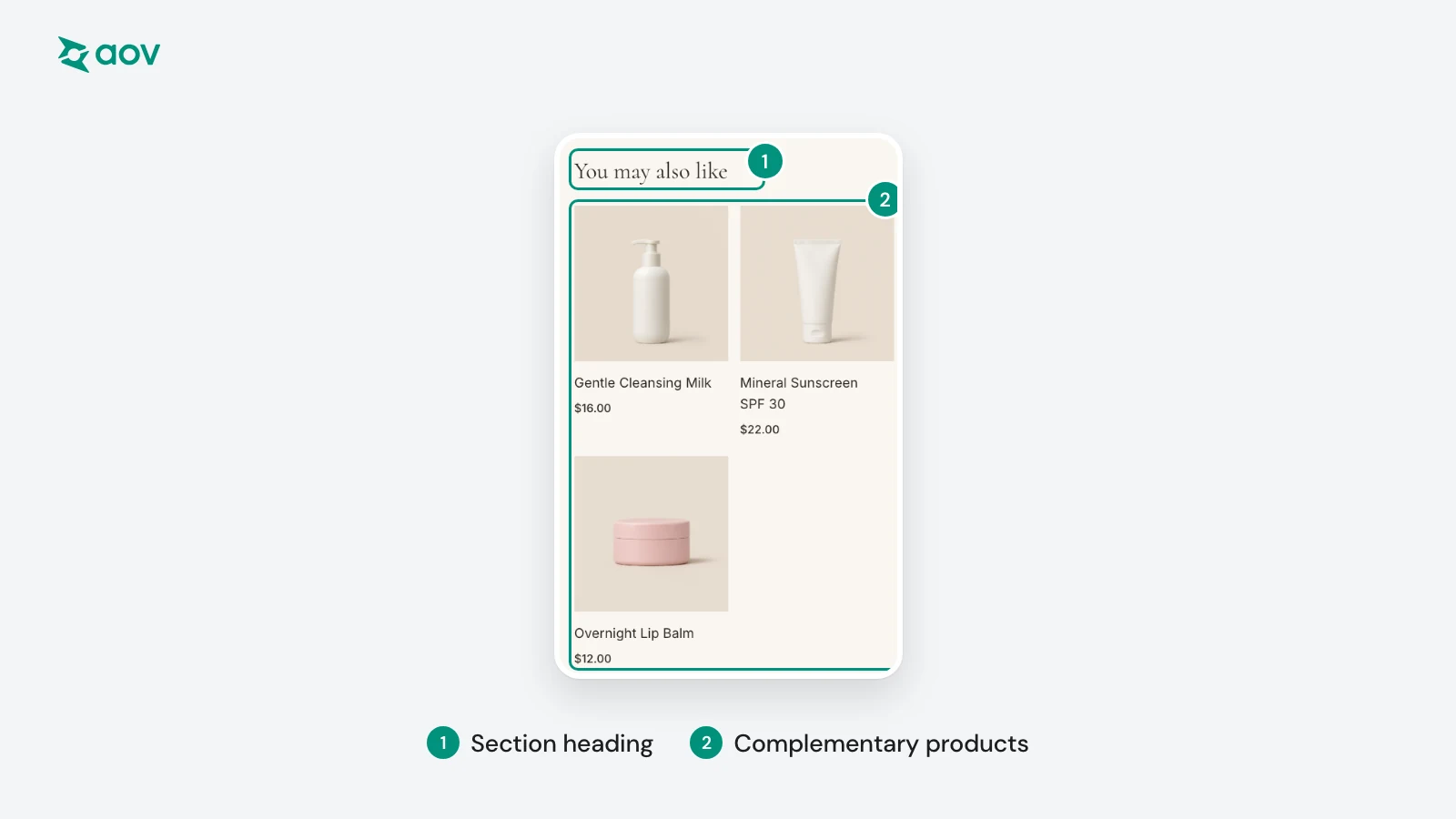
Für „Oft zusammen gekauft“ (Frequently Bought Together) in Shopify wählen Sie ergänzende Produkte in der kostenlosen App Shopify Search & Discovery. Dann fügen Sie im Theme-Editor den Block „Ergänzende Produkte“ zu Ihrer Produktseite hinzu. Einen Rabatt für diese Produkte beschreibt der Shopify-Leitfaden nicht. Für einen Rabatt, wenn Kunden das Set kaufen, nutzen Sie eine App für „Oft zusammen gekauft“, zum Beispiel unsere App AOV.ai Bundles. Für andere Angebote lesen Sie unseren Leitfaden, wie Sie Bundles in Shopify erstellen.
Was „Oft zusammen gekauft“ auf einer Shopify-Produktseite bedeutet
Auf einer Shopify-Produktseite ist „Oft zusammen gekauft“ eine kurze Liste von Produkten, die Kunden oft zusätzlich zu dem Produkt kaufen, das sie gerade ansehen. Der Shopify-Leitfaden zu Produktempfehlungen nennt sie ergänzende Produkte. Verwandte Produkte sind etwas anderes: ähnliche Produkte, die ein Kunde stattdessen kaufen könnte.
Ergänzende Produkte können Sie kostenlos zeigen, oder Sie nutzen eine App für einen Rabatt. Die Tabelle vergleicht den kostenlosen Weg mit unserer App AOV.ai Bundles.
| Frage | Search & Discovery (kostenlos) | AOV.ai Bundles |
|---|---|---|
| Wie die Produkte gewählt werden | Sie wählen bis zu 10 ergänzende Produkte für jedes Produkt | Shopify Recommendation, dieselbe Kollektion oder Produkte, die Sie wählen |
| Rabatt für das Set | Im Shopify-Leitfaden nicht beschrieben | Ein Rabatt, wenn Kunden die Produkte zusammen kaufen |
| Preis des Hauptprodukts | Im Shopify-Leitfaden nicht beschrieben | Kann beim vollen Preis bleiben, der Rabatt gilt nur für die vorgeschlagenen Artikel |
| Geschenk für das ganze Set | Im Shopify-Leitfaden nicht beschrieben | Ein optionales Geschenk, wenn Kunden alle vorgeschlagenen Produkte kaufen |
| Wo es erscheint | Ein Block im Bereich Produktinformationen, auf kompatiblen Themes | Ein Widget „Buy it with...“ auf den Seiten der Produkte oder Kollektionen, die Sie wählen |
Weg 1: Ergänzende Produkte mit Search & Discovery hinzufügen (kostenlos)
Shopify Search & Discovery ist eine kostenlose App von Shopify. Sie fügt verwandte und ergänzende Produkte auf Produktseiten hinzu. Sie wählen die Produkte in der App, und Ihr Theme zeigt sie in einem Block.
- Installieren Sie Shopify Search & Discovery aus dem Shopify App Store, falls Ihr Shop sie noch nicht hat.
- Gehen Sie in Ihrem Shopify-Adminbereich zu Apps > Search & Discovery.
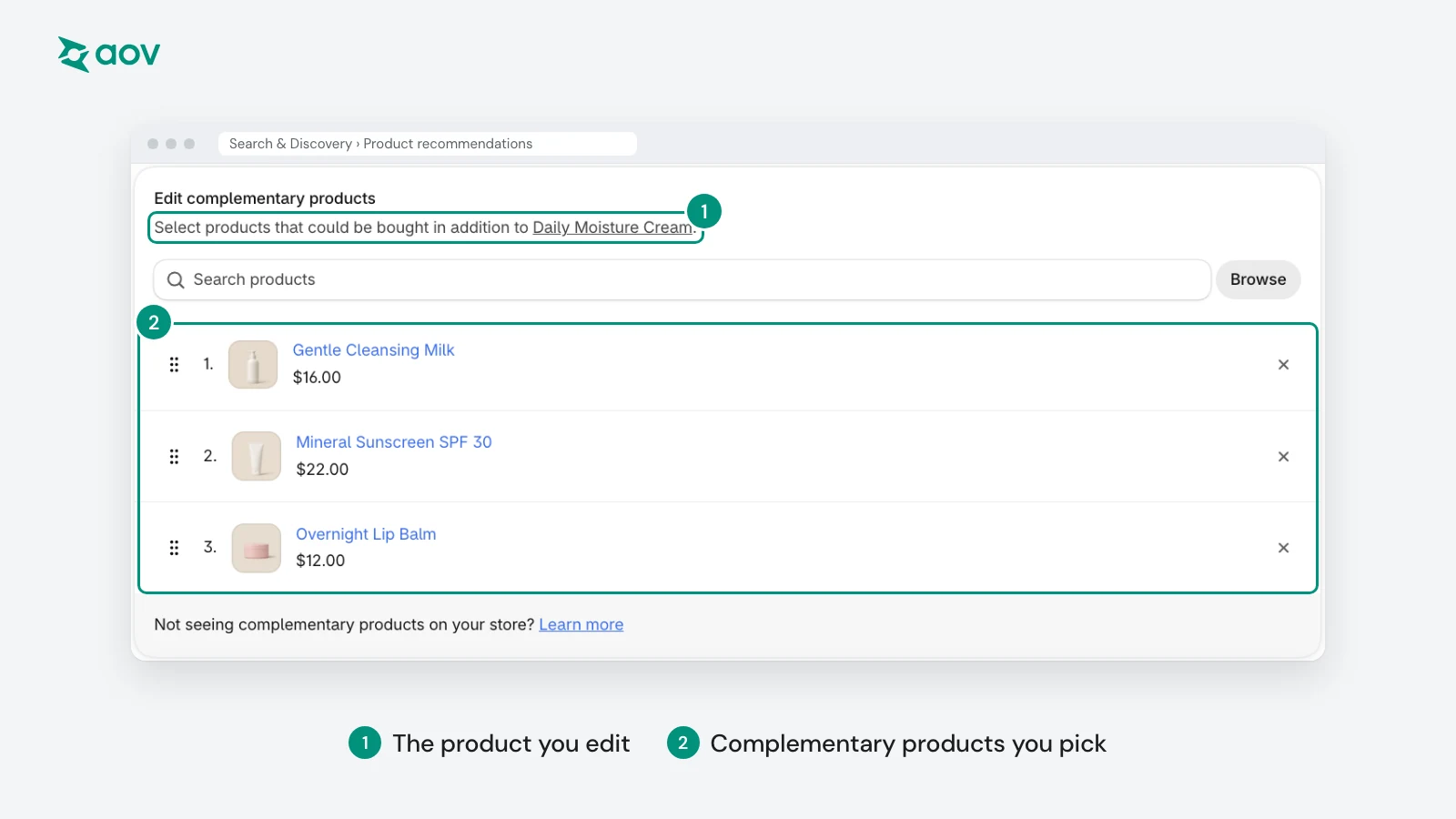
- Klicken Sie auf Produktempfehlungen (Product recommendations) und dann auf Empfehlungen hinzufügen (Add recommendations).
- Wählen Sie das Produkt, für das Sie Empfehlungen hinzufügen möchten.
- Wählen Sie bis zu 10 Ergänzende Produkte (Complementary products) und klicken Sie auf Speichern (Save).
- Gehen Sie zu Onlineshop (Online Store), suchen Sie Ihr Theme und klicken Sie auf Theme bearbeiten (Edit theme).
- Klicken Sie auf Produkte (Products) und wählen Sie Standardprodukt (Default product) oder die Produktvorlage, die Sie bearbeiten möchten.
- Hat der Bereich Produktinformationen keinen Block für ergänzende Produkte, klicken Sie auf + Block hinzufügen (+ Add block) und wählen Ergänzende Produkte (Complementary products). Klicken Sie dann auf Speichern.
Im Theme Horizon hat der Bereich Produktinformationen keinen Block für ergänzende Produkte. Fügen Sie der Produktvorlage stattdessen einen Abschnitt Empfohlene Produkte (Recommended products) hinzu, stellen Sie den Typ auf Ergänzend (Complementary) und klicken Sie auf Speichern.
Auf einem kompatiblen Theme brauchen Sie mit diesem Block keinen eigenen Code für einen Bereich „Oft zusammen gekauft“. Drei Bedingungen entscheiden, ob die Produkte erscheinen:
- Theme: Der Block für ergänzende Produkte ist nur in kompatiblen Themes verfügbar.
- Bestand und Status: Jedes ergänzende Produkt muss aktiv sein und einen Bestand über 0 haben.
- Aussehen: Ihr Theme legt Überschrift und Layout des Blocks fest.
Weg 2: Ein Angebot „Oft zusammen gekauft“ mit Bundle-Rabatt hinzufügen
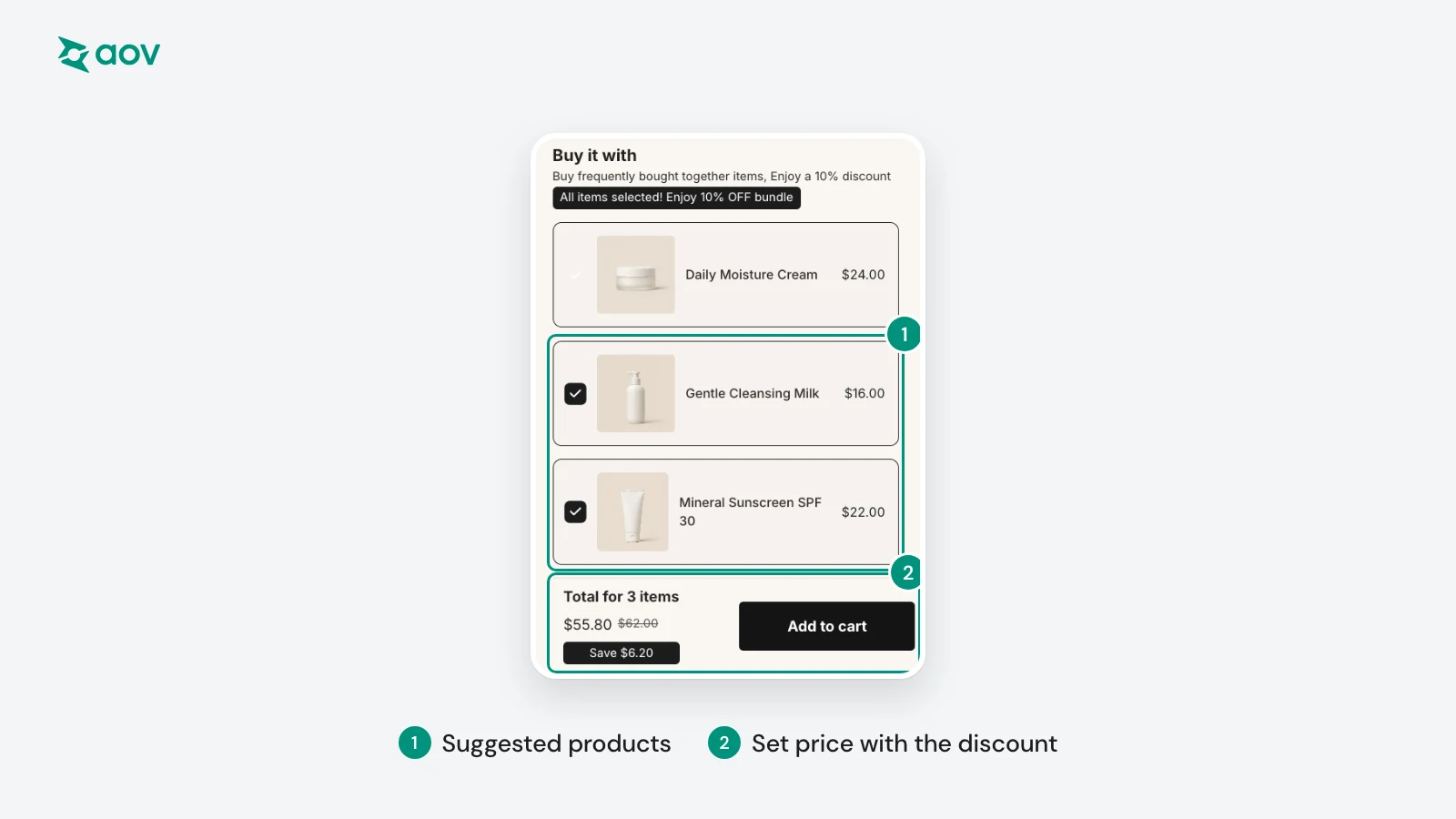
Nutzen Sie eine App für „Oft zusammen gekauft“, wenn Kunden Geld sparen sollen, weil sie die Produkte zusammen kaufen. AOV.ai Bundles zeigt auf der Produktseite ein kleines Widget „Buy it with...“. Der Kunde erhält einen Rabatt, wenn er die vorgeschlagenen Produkte als Bundle kauft.
- Wo es erscheint: auf den Seiten der Auslöserprodukte (trigger products) oder Kollektionen, die Sie wählen.
- Woher die Vorschläge kommen: Shopify Recommendation, dieselbe Kollektion oder Produkte und Kollektionen, die Sie wählen. Shopify Recommendation braucht frühere Bestellungen. Neue Shops sehen oft keine Vorschläge, bis sie einige Dutzend Bestellungen haben.
- Hauptprodukt zum vollen Preis: Mit Exclude trigger product from discount erhalten nur die vorgeschlagenen Artikel den Rabatt.
- Ein Geschenk für das ganze Set: Schalten Sie Add free gift ein. Dann kommt ein Geschenk in den Warenkorb, wenn der Kunde jedes vorgeschlagene Produkt kauft.
- Neben Mengenstaffeln: Sie können „Oft zusammen gekauft“ und einen Volume Discount auf demselben Produkt laufen lassen. Unser Leitfaden zu Mengenstaffeln erklärt dieses Angebot.
AOV.ai Bundles funktioniert mit Online Store 2.0 Themes wie Dawn und Horizon. Auf einem älteren Theme (Vintage-Theme) erscheint das Widget nicht. Fügen Sie im Theme-Editor den passenden App-Block (auf Englisch) in einen Abschnitt der Produktseite ein.
Jeden Schritt auf den Bildschirmen der App zeigt unser Leitfaden, wie Sie ein Angebot „Oft zusammen gekauft“ einrichten. Unser Hilfecenter hat außerdem die Anleitung für FBT. Andere Apps finden Sie in unserem Vergleich von Shopify-Bundle-Apps.
Verwandte Produkte auf der Produktseite zeigen
Verwandte Produkte haben eine andere Aufgabe: Sie schlagen ähnliche Produkte zu dem vor, das der Kunde ansieht, als Alternative. Shopify erstellt verwandte Produkte für jedes Produkt, und Sie können eigene hinzufügen.
- Automatische verwandte Produkte von Shopify: Sie beruhen auf der Kaufhistorie, auf Produktbeschreibungen (nur bei Storefronts auf Englisch) und auf verwandten Kollektionen.
- Ihre eigene Auswahl: In Search & Discovery wählen Sie bis zu 10 verwandte Produkte für jedes Produkt.
- Product Recommendation in AOV.ai Bundles: ein Widget „you might also like“ mit verwandten oder höherwertigen Produkten und einem optionalen Rabatt. Der Rabatt ist standardmäßig aus. Das Widget erscheint nur auf den Seiten der Auslöserprodukte, die Sie wählen, und nur mit hinzugefügtem App-Block.
Sollen Kunden ihr Set selbst aus einer Liste zusammenstellen, passt ein Bundle Builder besser.
Wie Sie Produkte wählen, die zusammenpassen
Wählen Sie Zusatzprodukte, die Kunden nützlich finden, die gut zum Hauptprodukt passen und die gleich viel oder weniger kosten. Diese drei Punkte stammen aus den Best Practices von Shopify für ergänzende Produkte.
- Bei früheren Bestellungen anfangen: Suchen Sie Produkte, die oft in derselben Bestellung wie das Hauptprodukt stehen.
- Zusatzprodukte zum gleichen oder niedrigeren Preis: Shopify empfiehlt Produkte, die gleich viel oder weniger kosten als das ursprüngliche Produkt.
- Ein gutes Zusatzprodukt wählen: zum Beispiel eine Hülle zum Smartphone oder eine Nachfüllpackung zum Starter-Set. Das sind unsere eigenen Beispiele.
- Den Bestand prüfen: Ein ergänzendes Produkt ohne Bestand erscheint nicht.
- Die Liste kurz halten: Zwei oder drei Zusatzprodukte lassen sich leichter vergleichen als zehn.
Wählen Sie die Produkte in einem neuen Shop von Hand. In AOV.ai Bundles braucht Shopify Recommendation frühere Bestellungen, bevor es Vorschläge zeigt.
Vor dem Start: ein kurzer Check
Prüfen Sie die Produktseite wie ein Kunde, bevor Ihre Kunden sie sehen. Diese Punkte decken die Bedingungen beider Wege ab:
- Ihr Theme hat den Block für ergänzende Produkte, oder es ist ein Online Store 2.0 Theme für AOV.ai Bundles.
- Der Block oder App-Block steckt in der richtigen Produktvorlage.
- Jedes Zusatzprodukt ist aktiv und auf Lager.
- Auf dem Smartphone sind Produktnamen und Preise gut lesbar.
- Legen Sie das ganze Set in den Warenkorb und prüfen Sie Preis und Rabatt.
Sieht die Seite richtig aus, ist Ihr Bereich „Oft zusammen gekauft“ bereit. Möchten Sie einen Rabatt für das ganze Set, können Sie AOV.ai Bundles in Ihrem Shop testen.
Sets, Multipacks und Mengenstaffeln aus einer App
AOV.ai Bundles für Shopify
AOV.ai Bundles installieren
Häufige Fragen
Hat Shopify „Oft zusammen gekauft“ eingebaut?
Ja, über die kostenlose App Search & Discovery von Shopify. Sie fügt ergänzende Produkte auf Produktseiten hinzu. Der Shopify-Leitfaden beschreibt keinen Rabatt für diese Produkte. Ein Rabatt für das Set braucht also eine App.
Brauche ich frühere Bestellungen für „Oft zusammen gekauft“?
Nicht, wenn Sie die Produkte selbst wählen. Die automatischen verwandten Produkte von Shopify nutzen die Kaufhistorie. In AOV.ai Bundles braucht Shopify Recommendation frühere Bestellungen, dieselbe Kollektion und Ihre eigene Auswahl aber nicht.
Kann ich die Zusatzprodukte rabattieren und das Hauptprodukt zum vollen Preis lassen?
Ja, mit einer App, die das unterstützt. In AOV.ai Bundles lässt Exclude trigger product from discount das Hauptprodukt beim vollen Preis. Nur die vorgeschlagenen Artikel erhalten den Rabatt.
Welche App für „Oft zusammen gekauft“ ist die beste für Shopify?
Die beste App ist die, die zu Ihrer Art passt, Produkte zu wählen und den Rabatt festzulegen. Unser Vergleich von Shopify-Bundle-Apps ordnet mehrere Apps nach ihrer Aufgabe.