Bundles in Shopify erstellen (Schritte und Grenzen)
Erstellen Sie ein Bundle mit der kostenlosen App Shopify Bundles. Sehen Sie ihre Grenzen und welche Bundle-Arten einen Rabatt oder eine App brauchen.
Um in Shopify Bundles zu erstellen, installieren Sie die kostenlose App Shopify Bundles. Sie stammt von Shopify selbst. Damit legen Sie in Ihrem Adminbereich feste Bundles oder Multipacks an. Ein Bundle ist ein Set aus zwei oder mehr zusammengehörigen Produkten, oft mit Rabatt. Für Mix-and-Match-Bundles, Bundle Builder, Mengenstaffeln (quantity breaks) und „Oft zusammen gekauft“ (Frequently Bought Together, FBT) brauchen Sie einen Rabatt oder eine andere Bundle-App. Dieser Leitfaden zeigt die Schritte für alle drei Wege und wo jeder Weg an seine Grenze kommt.
Welche Art von Bundle möchten Sie erstellen?
Beginnen Sie mit dem Bundle, das Ihre Kunden sehen sollen. Denn jede Art braucht in Shopify ein anderes Werkzeug. Das sind die Arten, und das bedeuten sie für Ihre Kunden:
- Festes Bundle: ein Set aus Produkten, die Sie vorher festlegen. Der Kunde kann trotzdem eine Variante wählen, zum Beispiel eine Größe.
- Multipack: mehrere Stück desselben Produkts, verkauft als ein Bundle.
- Mix-and-Match-Bundle: Der Kunde stellt das Bundle selbst zusammen, aus den Produkten, die Sie freigeben. Ein Bundle Builder ist ein Mix-and-Match-Bundle, das Kunden auf einer eigenen Seite zusammenstellen.
- Mengenrabatt (volume discount) oder Mengenstaffel (quantity breaks): ein niedrigerer Preis, wenn der Kunde mehr Stück von einem Produkt kauft. Der Preis sinkt in Stufen, zum Beispiel bei 2, 3 oder 5 Stück.
- „Oft zusammen gekauft“ (FBT): ein Vorschlag auf der Produktseite, passende Produkte dazuzunehmen, mit Rabatt beim gemeinsamen Kauf.
- Produktempfehlungen: verwandte Produkte auf einer Produktseite, mit oder ohne Rabatt.
Die Tabelle zeigt, welcher der drei Wege welche Art erstellen kann. Grundlage sind die Bundle-Arten von Shopify und die Rabattarten von Shopify.
| Bundle-Art | Weg 1: App Shopify Bundles | Weg 2: ohne App | Weg 3: eine andere Bundle-App |
|---|---|---|---|
| Festes Bundle | Ja, bis zu 30 Komponenten | Ein Produkt, das Sie für das Set anlegen, zu einem Preis, den Sie festlegen | Ja, wenn die App es anbietet |
| Multipack | Ja, mit „Produkt duplizieren“ | Ein „Kaufe X, erhalte Y“-Rabatt auf ein Produkt | Ja, wenn die App es anbietet |
| Mix & Match, Bundle Builder | Nein | Ein „Kaufe X, erhalte Y“-Rabatt auf eine Kollektion; Kunden legen jeden Artikel selbst in den Warenkorb | Ja. Siehe unseren Leitfaden zum Mix-and-Match-Bundle |
| Mengenrabatt (Mengenstaffel) | Nicht aufgeführt | Nur eine Stufe, mit Mindestanzahl; mehrere Stufen brauchen eine App | Ja. Siehe unseren Leitfaden zum Mengenrabatt |
| „Oft zusammen gekauft“ (FBT) | Nicht aufgeführt | Ein „Kaufe X, erhalte Y“-Rabatt auf das Paar; Kunden legen beide Artikel selbst in den Warenkorb | Ja, wenn die App es anbietet. Siehe „Oft zusammen gekauft“ |
| Produktempfehlungen | Nicht aufgeführt | — | Ja, wenn die App es anbietet |
Steht bei Ihrer Bundle-Art „Ja“ in der Spalte von Weg 1, ist Weg 1 der einfachste Start. Denn Shopify Bundles ist kostenlos.
Weg 1: Die kostenlose App Shopify Bundles nutzen
Shopify Bundles ist eine kostenlose App von Shopify und in allen Shopify-Tarifen verfügbar. Sie erstellt feste Bundles und Multipacks. Sie installieren sie über Shopify Bundles im App Store. Legen Sie vorher die Produkte an, die in das Bundle kommen.
Die Schritte folgen der Shopify-Hilfeseite zu Shopify Bundles, am Computer:
- Installieren Sie Shopify Bundles aus dem Shopify App Store.
- Gehen Sie in Ihrem Shopify-Adminbereich zu Apps > Bundles und klicken Sie auf Bundle erstellen (Create bundle).
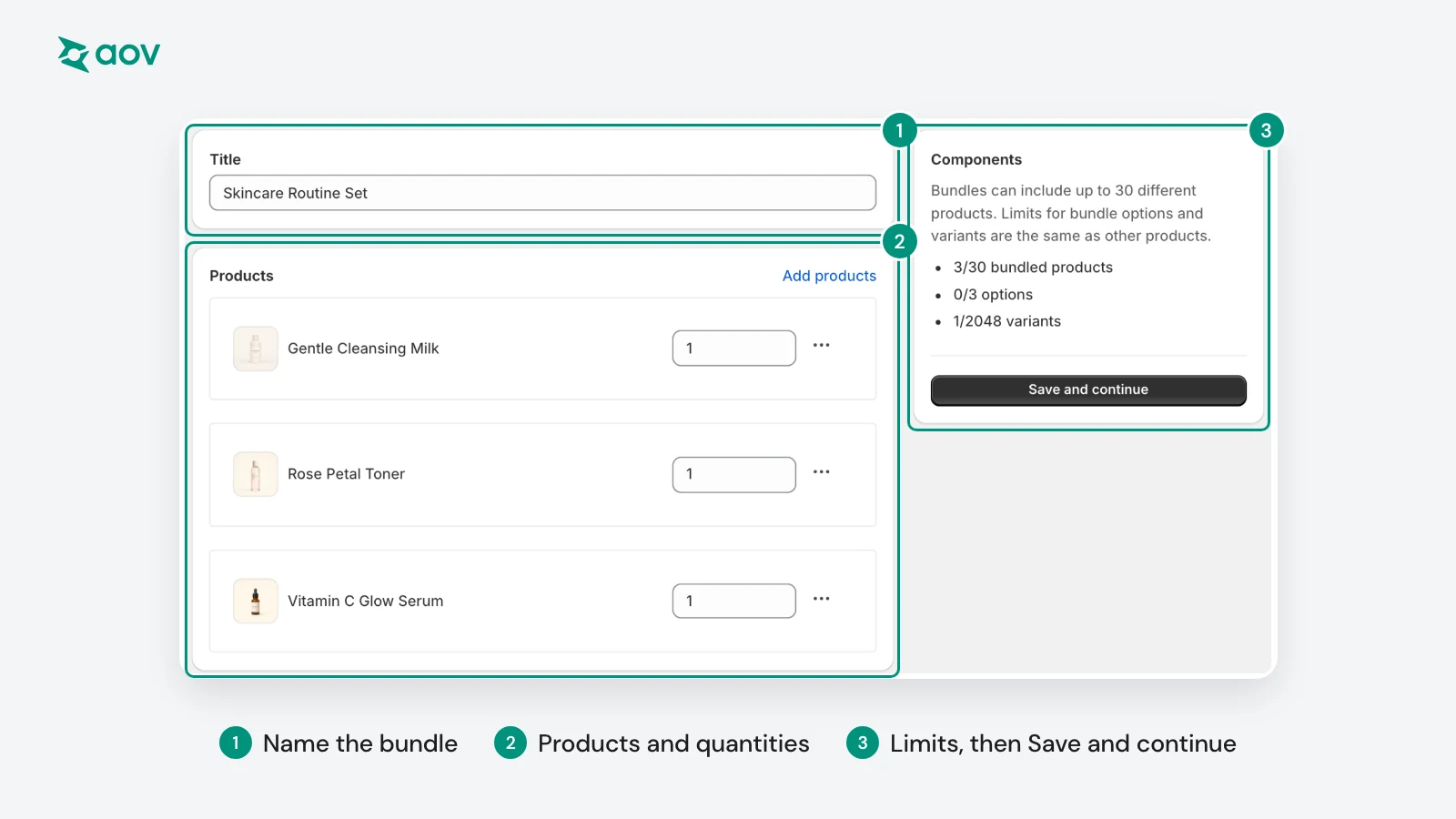
- Geben Sie im Feld Titel (Title) einen Namen für das Bundle ein.
- Klicken Sie auf Produkte auswählen (Select products). Wählen Sie im Fenster Produkte hinzufügen (Add products) die Produkte aus und klicken Sie auf Auswählen (Select).
- Optional: Ändern Sie die Menge eines Produkts. Oder klicken Sie auf einen Variantennamen, um diese Variante auf- oder abzuwählen.
- Für ein Multipack klicken Sie neben dem Produkt auf das Menü und wählen Produkt duplizieren (Duplicate product). Sollen Kunden die Menge wählen können, wählen Sie Menge als Option hinzufügen (Add quantity as an option).
- Klicken Sie auf Speichern und fortfahren (Save and continue). Ergänzen Sie dann auf der nächsten Seite die Produktdetails.
- Wählen Sie unter Veröffentlichung (Publishing) Ihre Vertriebskanäle. Wählen Sie unter Status die Option Aktiv (Active) und klicken Sie auf Speichern (Save).
Shopify setzt jedes neue Bundle auf Entwurf (Draft). Das Bundle erscheint also erst nach Schritt 8 in Ihrem Shop. In der Shopify-App auf dem Smartphone beginnen dieselben Schritte bei Apps > Bundles > Bundle erstellen.
Shopify berechnet den Bestand eines Bundles aus den Produkten darin. Das Produkt mit dem niedrigsten Bestand bestimmt, wie viele Bundles Sie verkaufen können. Im Beispiel von Shopify zum Inventar ergeben 15 Stühle und 8 Schreibtische 7 Bundles aus 2 Stühlen und 1 Schreibtisch.
Was Shopify Bundles nicht kann
Shopify Bundles erstellt nur feste Bundles und Multipacks. Auch dafür nennen die Grenzen von Shopify für Bundles feste Zahlen. Manche Regeln kommen von der App, andere gelten für jedes Produkt-Bundle in Shopify.
Grenzen der App Shopify Bundles
- Kein Mix & Match: Laut Shopify unterstützt die App keine Mix-and-Match-Bundles.
- 30 Produkte: Ein festes Bundle enthält bis zu 30 Komponenten.
- 3 Optionen und 2.048 Varianten: Für Optionen und Varianten eines Bundles gelten dieselben Grenzen wie für andere Produkte.
- Preise von Hand: Ändert sich der Preis eines Produkts im Bundle, bleibt der Bundle-Preis gleich, bis Sie ihn bearbeiten.
- Nur Gesamtbestand: Bundles zählen einen gesamten Bestand, nicht den Bestand je Standort.
Regeln für jedes Bundle in Shopify
Die Voraussetzungen von Shopify nennen diese Regeln für Produkt-Bundles allgemein:
- Ein Bundle kann kein anderes Bundle enthalten.
- Bundles funktionieren nicht mit Kaufoptionen: Abonnements, Vorbestellungen und „Try before you buy“.
- Bundles lassen sich nicht importieren, exportieren oder in großen Mengen bearbeiten.
- Ändert sich die SKU eines Produkts im Bundle, müssen Sie das Bundle löschen und neu anlegen.
Diese Regeln gelten für Bundles allgemein. Fragen Sie deshalb bei jeder Bundle-App nach, wie sie damit umgeht. Brauchen Sie Mix & Match, Mengenstaffeln oder FBT, gehen Sie zu Weg 3.
Weg 2: Bundles in Shopify ohne App erstellen
Ohne App hat Shopify kein Bundle-Produkt. Sie nutzen also zwei Dinge, die der Adminbereich schon hat: ein Produkt, das Sie selbst anlegen, oder einen Rabatt. Laut Shopify Help Center braucht ein Shop eine installierte Bundle-App, um Produkt-Bundles zu erstellen.
Ein Produkt für das Set. Legen Sie ein neues Produkt an, das für das ganze Set steht. Nennen Sie die Artikel in der Beschreibung. Den Preis legen Sie selbst fest. Shopify behandelt es als normales Produkt, denn nur eine Bundle-App kann ein Bundle-Produkt erstellen.
Ein Rabatt auf die Artikel. Ein „Kaufe X, erhalte Y“-Rabatt senkt den Preis eines Artikels, wenn der Kunde einen anderen kauft. Ein Betragsrabatt zieht einen Prozentsatz oder einen festen Betrag ab, von Produkten, einer Kollektion oder der ganzen Bestellung. So erklären es die Rabattarten von Shopify. So erstellen Sie einen „Kaufe X, erhalte Y“-Rabatt:
- Gehen Sie in Ihrem Shopify-Adminbereich zu Rabatte (Discounts) und klicken Sie auf Rabatt erstellen (Create discount).
- Wählen Sie Kaufe X, erhalte Y (Buy X get Y). Wählen Sie dann Automatischer Rabatt (Automatic discount) oder Rabattcode (Discount code).
- Legen Sie unter Was Kund:innen kaufen (Customer buys) eine Mindestanzahl an Artikeln fest und wählen Sie die Produkte.
- Legen Sie unter Kund:in erhält (Customer gets) die Menge fest, wählen Sie die Produkte und dann Prozentsatz (Percentage), Betrag pro Artikel (Amount off each) oder Kostenlos (Free).
- Legen Sie die Aktiven Daten (Active dates) fest und klicken Sie auf Speichern.
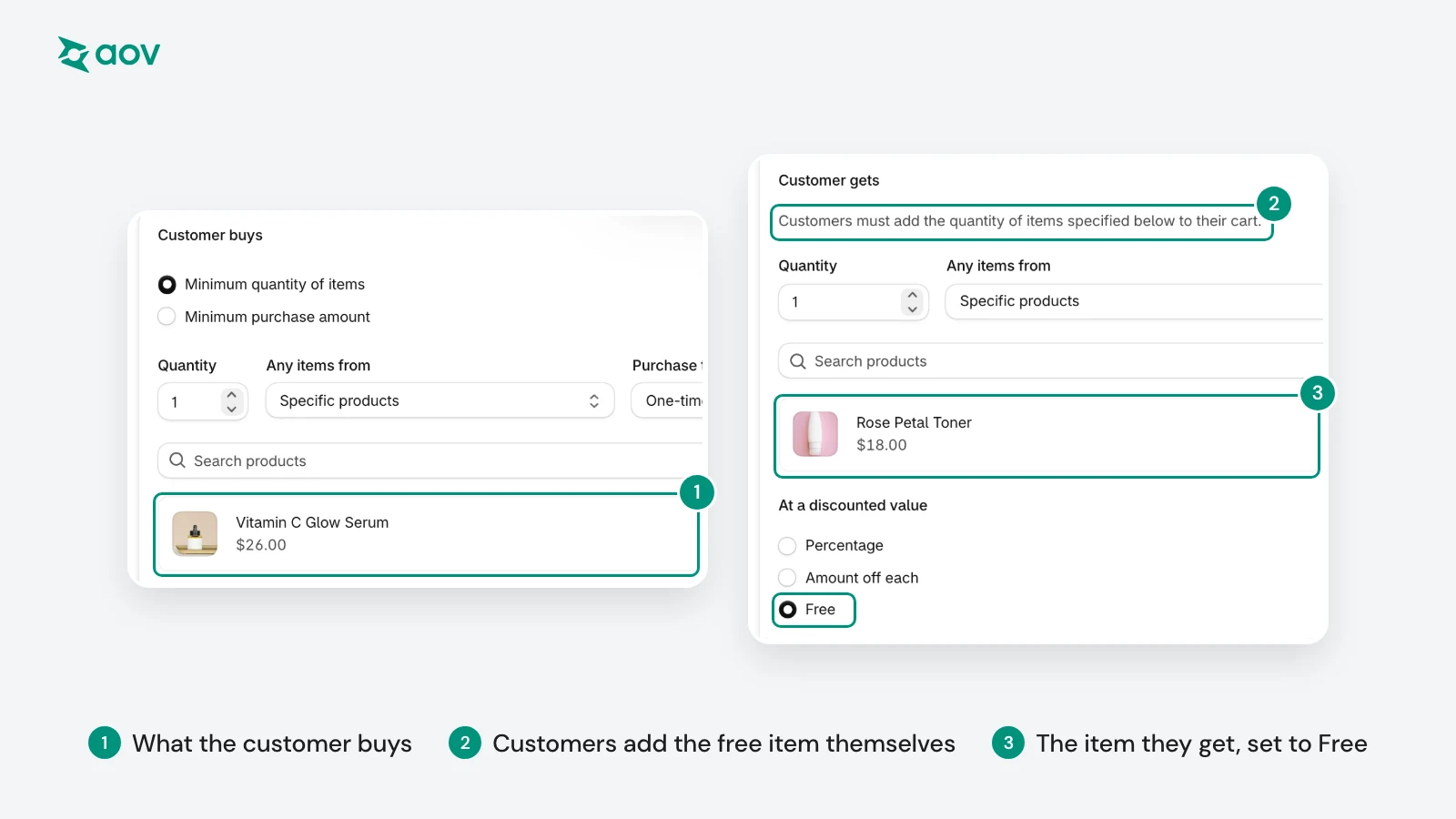
Die Grenze liegt im Warenkorb. Kunden müssen alle Artikel selbst hinzufügen, und Shopify legt den „erhalte“-Artikel nie für sie hinein. Für gestaffelte Rabatte oder Regeln mit mehreren Stufen verweist Shopify auf Rabatt-Apps oder auf Checkout Blocks in Shopify Plus.
Weg 3: Eine Bundle-App für Mix & Match, Mengenrabatte und FBT
Nutzen Sie eine Bundle-App, wenn Sie eine Art brauchen, die Shopify Bundles nicht erstellt, zum Beispiel Mix & Match, Mengenstaffeln oder FBT. Für Mix-and-Match-Bundles empfiehlt Shopify Bundle-Apps von Drittanbietern aus dem Shopify App Store.
Unten finden Sie zu jeder Art eine kurze Antwort und einen Link zu unserem ausführlichen Leitfaden. Die Beispiele nutzen AOV.ai Bundles, unsere eigene App. Eine Installation deckt „Oft zusammen gekauft“ (Frequently Bought Together), Volume Discount, Mix-and-match, Bundle Builder, feste Produkt-Bundles und Produktempfehlungen ab.
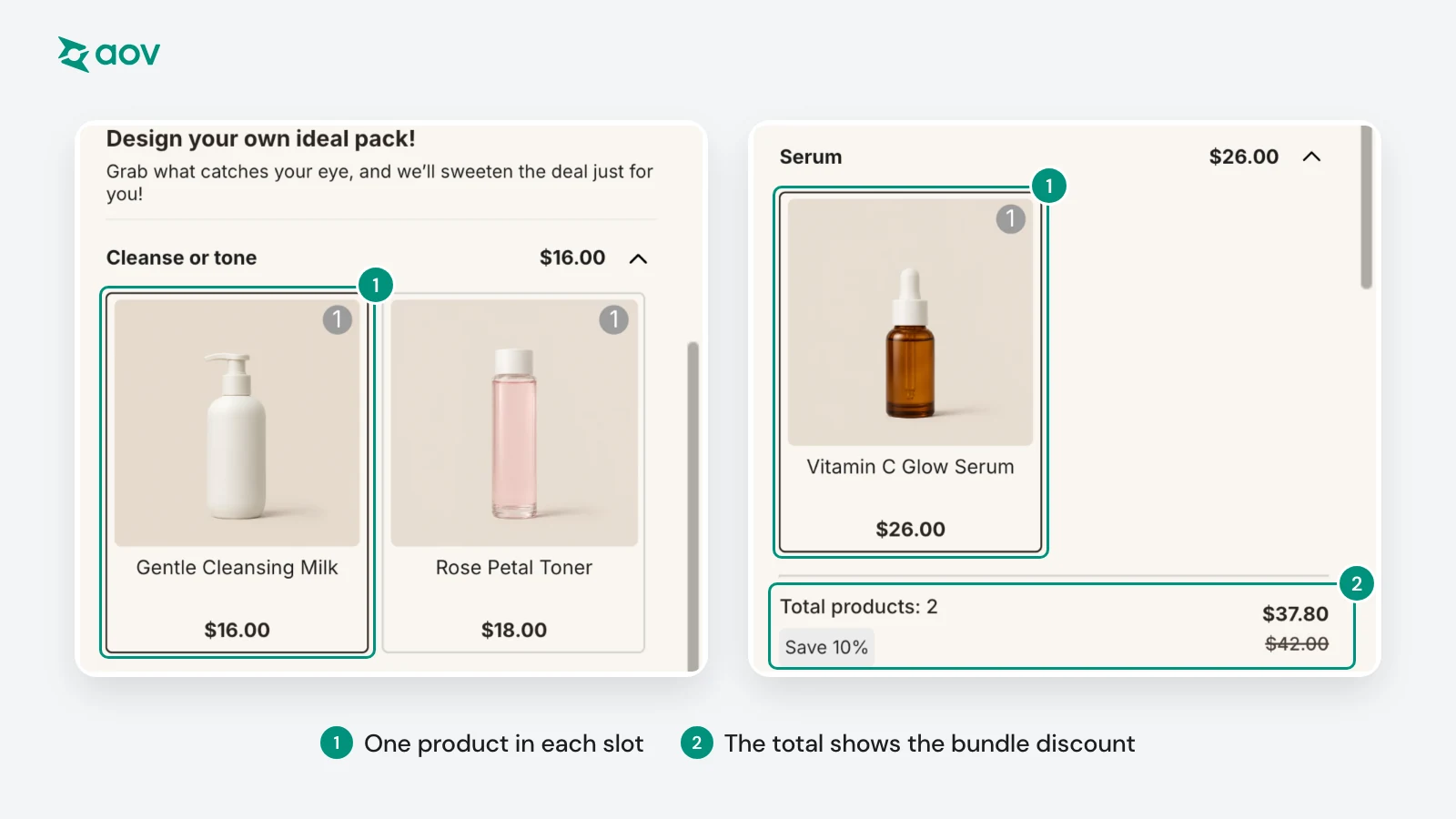
Mix & Match und Bundle Builder
In AOV.ai Bundles füllen Kunden bei einem Mix & Match Bundle feste Felder (slots) und stellen so ein Paket zusammen. Bei einem Bundle Builder wählen sie Produkte aus einer Liste, die Sie festlegen. Je mehr Artikel sie dazunehmen, desto höher der Rabatt. Beide Arten erstellen eine eigene Bundle-Seite. Auf Ihren bestehenden Produktseiten sehen Kunden sie nicht. Verlinken Sie die Seite deshalb in Ihrem Menü, auf der Startseite oder auf anderen Produktseiten.
Im Hilfecenter (auf Englisch) stehen die Schritte, um Mix & Match einzurichten und den Bundle Builder einzurichten. Für die Planung lesen Sie unseren Leitfaden zum Mix-and-Match-Bundle.
Mengenrabatte und Mengenstaffeln
Ein Mengenrabatt gibt mehr Rabatt, je mehr Stück eines Produkts ein Kunde kauft. In AOV.ai Bundles greift der Rabatt automatisch, sobald der Kunde die Menge einer Stufe erreicht. Die Rabattarten von Shopify nennen gestaffelte Rabatte als einen Fall für Rabatt-Apps. Unser Leitfaden zum Mengenrabatt zeigt, wie Sie die Stufen festlegen.
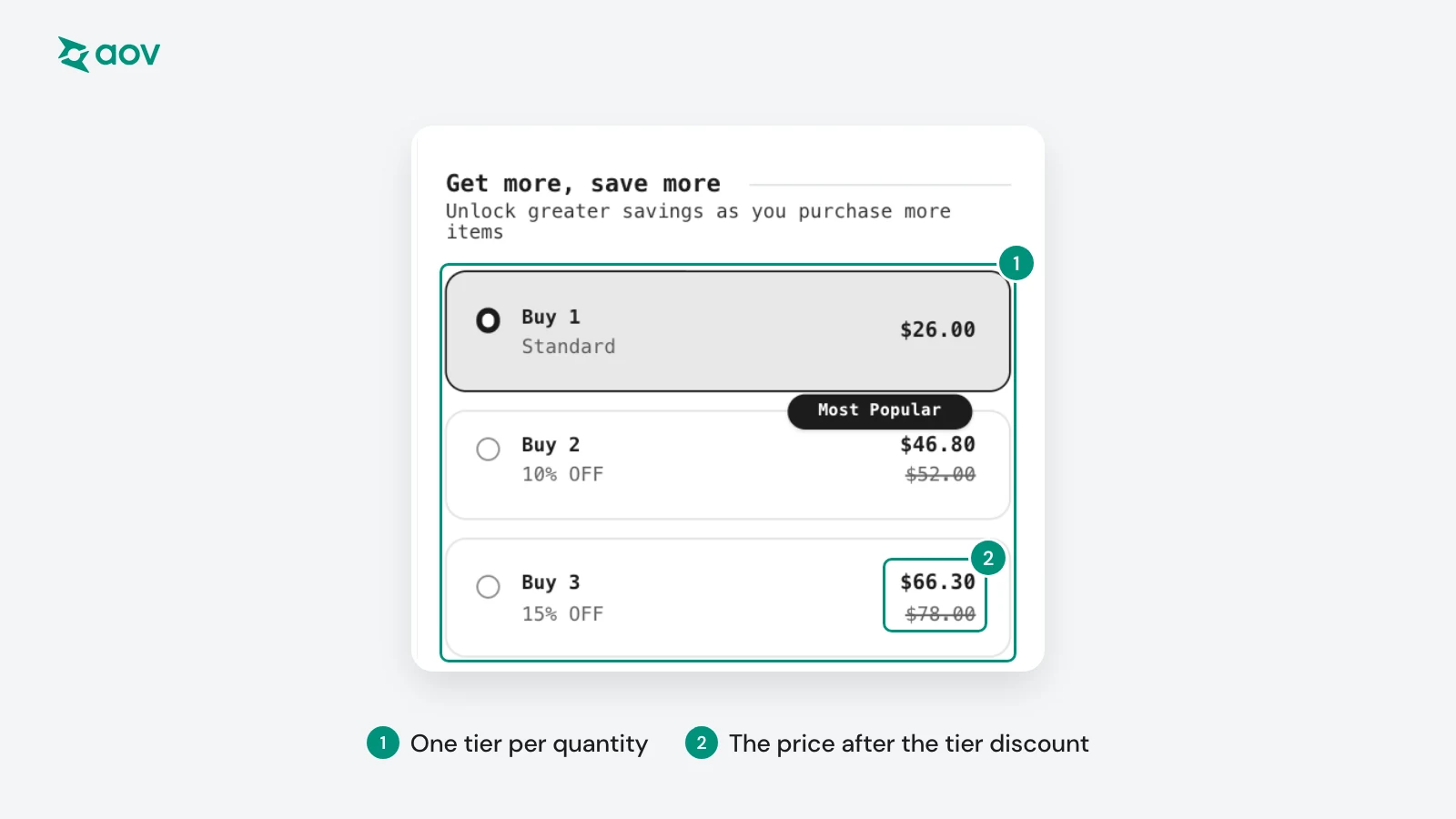
„Oft zusammen gekauft“
FBT in AOV.ai Bundles zeigt auf der Produktseite ein kleines Widget „Buy it with...“. Der Rabatt greift, wenn der Kunde alle vorgeschlagenen Produkte kauft. Das Widget erscheint auf den Seiten der Auslöserprodukte (trigger products) oder Kollektionen, die Sie wählen. Ideen, was gut zusammenpasst, finden Sie in unserem Leitfaden zu „Oft zusammen gekauft“.
Produktempfehlungen
Product Recommendation zeigt ein Widget „you might also like“ auf den Seiten der Auslöserprodukte, die Sie wählen, sobald Sie den App-Block hinzufügen. Sein Rabatt ist standardmäßig aus.
Feste Bundles und Multipacks in einer App
AOV.ai Bundles erstellt auch feste Bundles, mit bis zu 30 Produkten, 3 Produktoptionen und insgesamt 2.048 Varianten. Der Eintrag im App Store nennt außerdem Multipacks als Bundle-Art. Im Hilfecenter steht, wie Sie ein festes Bundle einrichten.
AOV.ai Bundles in drei Schritten einrichten
- App-Einbettung einschalten. Öffnen Sie im Theme-Editor App-Einbettungen (App embeds), schalten Sie AOV Bundle ein und klicken Sie auf Speichern. Das machen Sie einmal pro Theme.
- Ein Angebot erstellen. Öffnen Sie in der App die Auswahl der Angebotsarten und wählen Sie eine Art, zum Beispiel Volume Discount oder Mix-and-match bundle.
- Im Shop anzeigen. Fügen Sie den passenden App-Block in einen Abschnitt der Produktseite ein, oder verlinken Sie die Bundle-Seite in Ihrem Menü.
Unser Leitfaden, um AOV.ai Bundles einzurichten, geht jede Angebotsart Bildschirm für Bildschirm durch.
AOV.ai Bundles funktioniert mit Online Store 2.0 Themes wie Dawn und Horizon. Auf einem älteren Theme (Vintage-Theme) erscheint ein Bundle nicht in Ihrem Shop.
Welche App am besten passt, hängt von den Bundle-Arten ab, die Sie brauchen. Deshalb vergleichen wir Shopify-Bundle-Apps in einem eigenen Leitfaden. Um unsere App zu testen, installieren Sie AOV.ai Bundles aus dem Shopify App Store.
Wie Sie den Preis eines Bundles festlegen
Rechnen Sie den Bundle-Preis aus der Summe der Einzelpreise. Ziehen Sie dann einen Rabatt ab, der Ihnen noch eine Marge lässt. Mit Shopify Bundles können Sie den Bundle-Preis bearbeiten oder einen Rabattcode für das Bundle erstellen. So erklären es die Rabattregeln von Shopify für Bundles.
Gilt ein Rabatt für ein Bundle, verteilt Shopify ihn auf die Produkte, nach ihrem Anteil am Preis. Ein Produkt, das 80 % des Bundle-Preises ausmacht, erhält 80 % des Rabatts. Die Steuern werden dann für jedes Produkt einzeln berechnet.
Die Tabelle unten ist ein Beispiel mit ausgedachten Preisen: drei Artikel, zusammen verkauft mit 9 $ Rabatt.
| Artikel | Einzelpreis | Anteil am Rabatt von 9 $ | Ihre Kosten |
|---|---|---|---|
| Artikel A | 30 $ | 4,50 $ | 12 $ |
| Artikel B | 20 $ | 3,00 $ | 8 $ |
| Artikel C | 10 $ | 1,50 $ | 4 $ |
| Bundle | 60 $, verkauft für 51 $ | 9,00 $ | 24 $ |
Einzeln verkauft bleiben Ihnen nach Abzug der Kosten 36 $. Als Bundle für 51 $ bleiben 27 $. Prüfen Sie, ob 27 $ Marge für Sie noch passen, bevor Sie den Preis veröffentlichen.
Zwei Regeln halten den Preis richtig. Erstellen Sie einen Rabatt für bestimmte Produkte, nehmen Sie das Bundle-Produkt selbst mit auf. Ein Rabatt nur auf die enthaltenen Produkte greift nicht. Und ändert sich der Preis eines enthaltenen Produkts, passen Sie den Bundle-Preis von Hand an.
In AOV.ai Bundles kann ein Mix & Match Bundle einen festen Preis haben, zum Beispiel 3 beliebige für 99 $. Die App rechnet den Rabatt dann selbst aus. FBT hat dieselbe Option, sie heißt dort Fixed total. Bei einem Product Fixed Bundle legen Sie mit Edit prices den Preis jeder Variante fest.
Vor der Veröffentlichung: eine kurze Checkliste
Bevor Kunden das Bundle sehen, prüfen Sie diese Punkte in Ihrem Shop:
- Die Produkte im Bundle existieren und haben die richtigen Varianten.
- Der Status des Bundles ist Aktiv, und die richtigen Vertriebskanäle sind gewählt.
- Der Name des Bundles sagt Kunden, was sie bekommen, zum Beispiel „Kaffee-Set für den Morgen“.
- Ein Rabatt für das Bundle schließt das Bundle-Produkt selbst ein.
- Sie haben das Bundle in den Warenkorb gelegt und den Preis im Checkout geprüft.
- Eine Bundle-Seite aus einer App, etwa ein Bundle Builder, ist im Menü, auf der Startseite oder auf Produktseiten verlinkt.
- Ihr Theme ist ein Online Store 2.0 Theme, wenn Sie AOV.ai Bundles nutzen.
- Sie haben eine Erinnerung, den Bundle-Preis anzupassen, wenn sich ein Produktpreis ändert.
Springt ein Bundle immer wieder auf Entwurf zurück, wurde laut der Fehlerbehebung von Shopify eine Variante oder Option darin entfernt oder umbenannt. Öffnen Sie das Bundle in der App Bundles und klicken Sie auf Speichern und fortfahren, um es zu aktualisieren.
Beginnen Sie mit der kostenlosen App Shopify Bundles, wenn ein festes Bundle oder ein Multipack reicht. Brauchen Sie Mix & Match, Mengenstaffeln oder FBT, können Sie AOV.ai Bundles in Ihrem Shop testen.
Sets, Multipacks und Mengenstaffeln aus einer App
AOV.ai Bundles für Shopify
AOV.ai Bundles installieren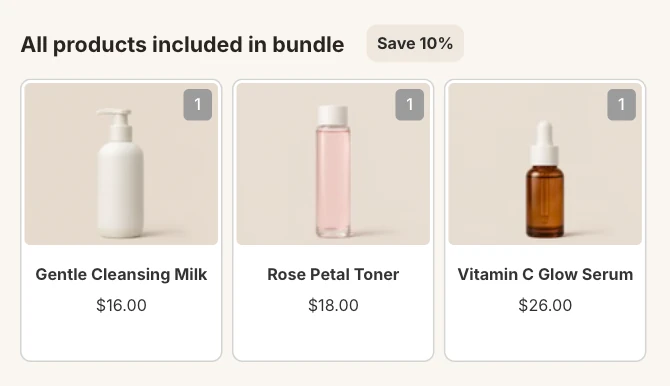
Häufige Fragen
Wie funktionieren Bundles in Shopify?
Ein Bundle in Shopify ist ein Set aus zwei oder mehr zusammengehörigen Produkten, oft mit Rabatt. Laut Shopify Help Center brauchen Sie dafür eine Bundle-App. Das Bundle bekommt in Ihrem Adminbereich einen eigenen Produkteintrag, und in Bestellungen erscheint es als Gruppe von Artikeln.
Ist Shopify Bundles kostenlos?
Ja. Die Seite zu den Voraussetzungen nennt Shopify Bundles eine kostenlose App, verfügbar in allen Shopify-Tarifen.
Unterstützt Shopify Bundles Mix & Match?
Nein. Shopify Bundles unterstützt keine Mix-and-Match-Bundles. Dafür verweist Shopify auf Bundle-Apps von Drittanbietern oder, für Shops mit Shopify Plus, auf seine Bundles APIs.
Wie viele Produkte passen in ein Shopify-Bundle?
Ein festes Bundle in Shopify Bundles enthält bis zu 30 Komponenten, laut den Grenzen von Shopify für Bundles. Auf dem Bildschirm „Bundle erstellen“ zeigt jedes Bundle Grenzen von 3 Optionen und 2.048 Varianten, wie bei anderen Produkten.
Was ist der Unterschied zwischen einem Produkt und einem Bundle?
Ein Bundle ist ein Produkt, das eine Bundle-App aus anderen Produkten zusammensetzt. In Ihrer Produktliste zeigt die Spalte Inventar „Bundle mit XX Varianten“ (Bundle with XX variants). Sein Bestand hängt von den Produkten darin ab, wie die Voraussetzungen von Shopify erklären.