Mix-and-Match-Bundles in Shopify: Mix & Match oder Bundle Builder
Shopify nennt sie Mix-and-Match-Bundles. So unterscheiden sich Mix & Match und Bundle Builder in AOV.ai Bundles, und welche Art zu Ihren Produkten passt.
Bei einem Bundle zum Selbstzusammenstellen (build-your-own bundle) wählen Ihre Kunden die Produkte im Bundle selbst. Shopify nennt das ein Mix-and-Match-Bundle. Die kostenlose App Shopify Bundles unterstützt es nicht, Sie brauchen also eine Bundle-App. Unsere App AOV.ai Bundles bietet dafür zwei Wege. Bei einem Mix & Match Bundle füllen Kunden pro Produkt ein Feld (slot). Bei einem Bundle Builder wählen sie Artikel aus einer Liste und erhalten mehr Rabatt. Dieser Leitfaden hilft Ihnen bei der Wahl zwischen beiden. Für alle anderen Bundle-Arten lesen Sie unseren Leitfaden, wie Sie Bundles in Shopify erstellen.
Was ist ein Bundle zum Selbstzusammenstellen in Shopify?
Bei einem Bundle zum Selbstzusammenstellen wählt der Kunde die Produkte, aus einer Auswahl, die Sie freigeben. Der Shopify-Leitfaden zu den Bundle-Arten nennt es ein Mix-and-Match-Bundle, „ein Bundle aus austauschbaren Produkten“. Der Kunde wählt dabei Produkte und Varianten. Manche App-Anbieter verwenden „build your own bundle“, „BYOB“ und „Mix and Match“ für dieselbe Idee. Der Leitfaden von GemPages zu BYOB-Bundles (auf Englisch) ist ein Beispiel.
In diesem Leitfaden meint „Bundle zum Selbstzusammenstellen“ die allgemeine Idee. Mix & Match Bundle und Bundle Builder sind die Namen von zwei Angebotsarten in AOV.ai Bundles.
Shopify Bundles ist eine kostenlose App von Shopify für feste Bundles und Multipacks. Mix-and-Match-Bundles unterstützt sie nicht. Dafür verweist Shopify auf Bundle-Apps von Drittanbietern im Shopify App Store. Shops mit dem Tarif Shopify Plus können mit den Bundles APIs auch ein eigenes Bundle-Angebot bauen.
Mix & Match oder Bundle Builder: Was ist der Unterschied?
Ein Mix & Match Bundle gibt Kunden eine feste Zahl von Feldern mit je einem Produkt. Beim Bundle Builder nehmen sie beliebig viele Artikel aus einer Liste, mit mehr Rabatt auf jeder Stufe. Die Tabelle vergleicht beide Angebotsarten. Grundlage sind die Anleitungen in unserem Hilfecenter (auf Englisch), um Mix & Match einzurichten und den Bundle Builder einzurichten.
| Frage | Mix & Match Bundle | Bundle Builder |
|---|---|---|
| Was der Kunde tut | Wählt ein Produkt für jedes Feld, das Sie festlegen | Nimmt Produkte aus einer Liste, die Sie wählen |
| Aufbau des Bundles | Fest, zum Beispiel immer 3 Felder | Flexibel: Die Zahl der Artikel kann sich ändern |
| Produkte zur Auswahl | Eine Produktliste pro Feld | Bestimmte Produkte oder ganze Kollektionen |
| Rabattarten | Prozentsatz, fester Betrag oder ein Festpreis für das Paket | Prozentsatz oder fester Betrag, in Stufen nach Artikelzahl |
| Passt gut für | Probierpakete und Sets mit einem Schritt pro Feld | Größere Warenkörbe mit Produkten, die gut zusammenpassen |
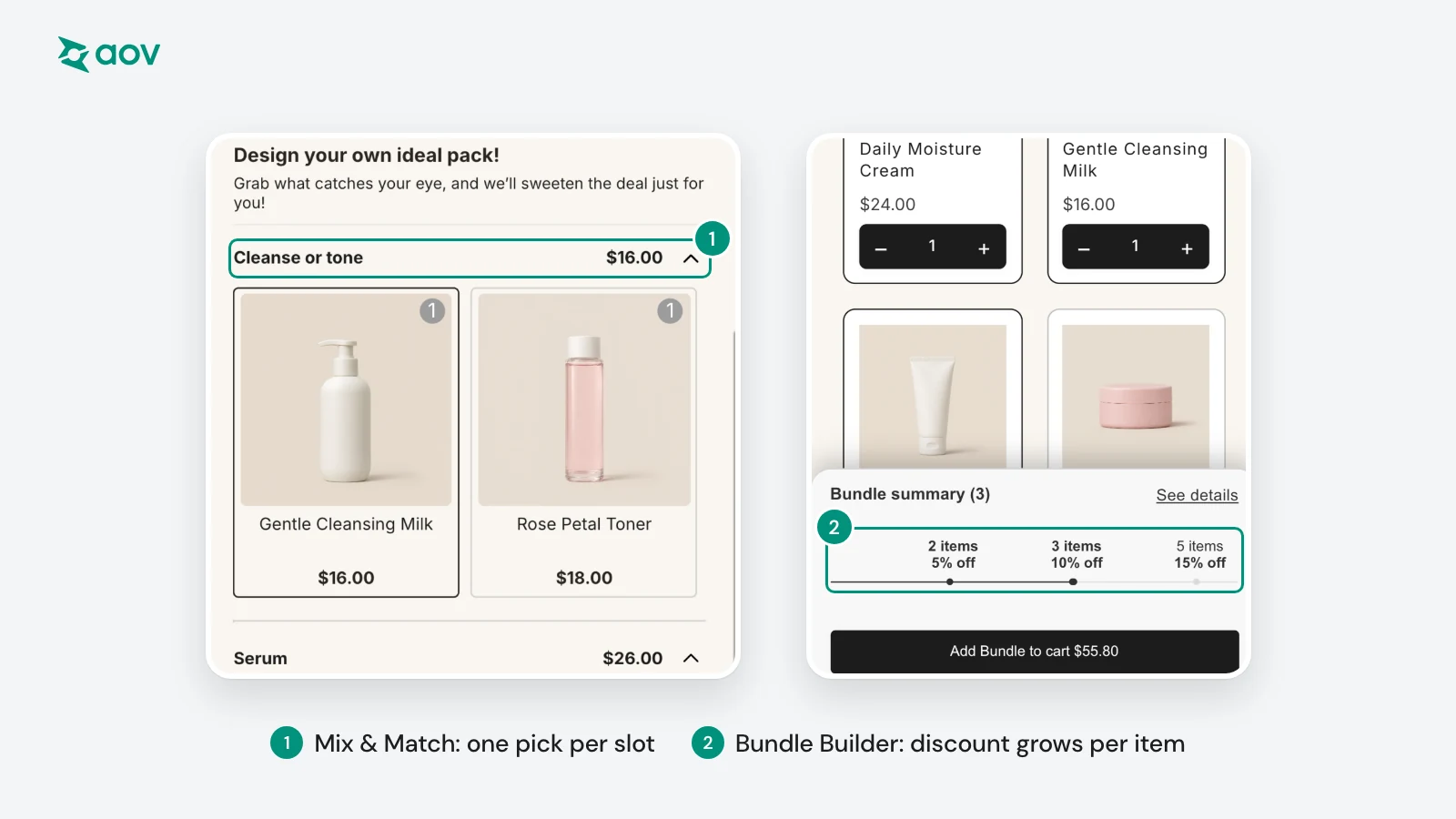
Mix & Match: ein Produkt pro Feld
Ein Mix & Match Bundle gibt Kunden eine Reihe von Feldern. Für jedes Feld wählen sie ein Produkt. Sie benennen jedes Feld, zum Beispiel „Shampoo wählen“ oder „Spülung wählen“, und legen fest, welche Produkte darin erlaubt sind. Das ganze Paket wird dann als ein Bundle mit Rabatt verkauft.
Den Rabatt legen Sie als Prozentsatz, als festen Betrag oder als einen Festpreis für das Paket fest. Die Anleitung für Mix & Match nennt „Buy any 3 for $99“ (3 beliebige für 99 $) als Beispiel für einen Festpreis. Bei einem Festpreis berechnet die App den Rabatt, der diesen Preis ergibt. Jedes Feld braucht mindestens ein Produkt, bevor Sie das Angebot speichern können. Das Beispiel in unserem Hilfecenter ist „Build Your 3-Pack“ für einen Haarpflege-Shop, mit einem Shampoo, einer Spülung und einem Stylingprodukt.
Bundle Builder: beliebige Artikel aus einer Liste
Beim Bundle Builder wählen Kunden Produkte aus einer Liste, die Sie festlegen. Der Rabatt steigt, je mehr Artikel sie dazunehmen. Die Liste bauen Sie aus bestimmten Produkten oder aus ganzen Kollektionen. Jedes Produkt einer gewählten Kollektion steht dann zur Auswahl.
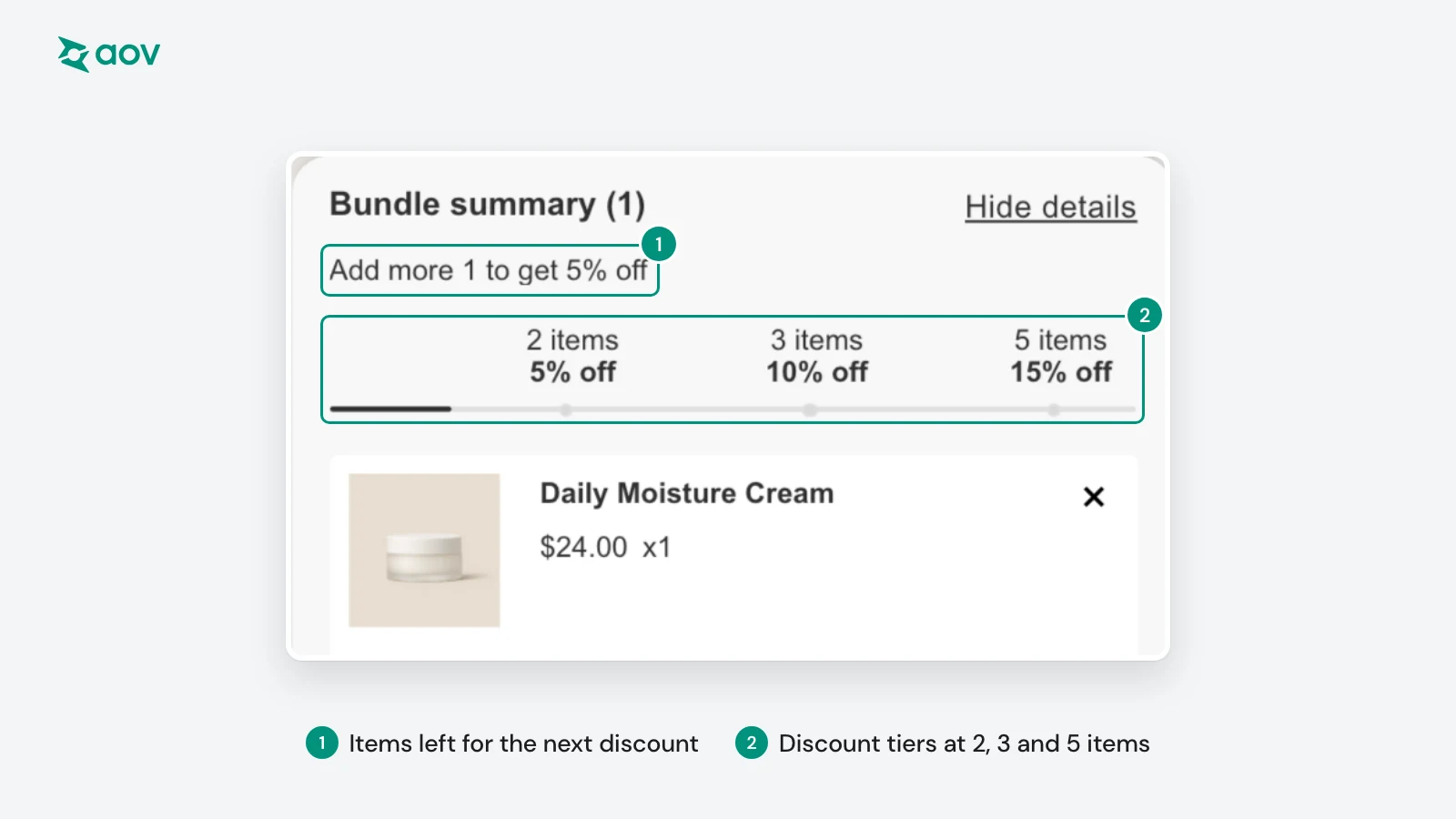
Der Rabatt ist ein Prozentsatz oder ein fester Betrag, in Stufen nach der Zahl der Artikel. Die Anleitung für den Bundle Builder nennt dieses Beispiel: 5 % Rabatt bei 2 Artikeln, 10 % bei 3 Artikeln und 15 % bei 5 Artikeln. Ein Fortschrittsbalken zeigt Kunden, wie viele Artikel noch bis zum nächsten Rabatt fehlen. Für einen Bundle Builder brauchen Sie mindestens 2 Produkte in Ihrem Shop.
Welche Angebotsart sollten Sie nutzen?
Nutzen Sie ein Mix & Match Bundle, wenn das Bundle immer gleich aufgebaut ist. Nutzen Sie einen Bundle Builder, wenn sich die Zahl der Artikel ändern kann. Unsere Anleitung für Mix & Match beschreibt den Aufbau als „one of each kind“ (eins von jeder Sorte) statt „any N items“ (beliebige N Artikel).
- Ein Produkt aus jeder Kategorie: Nutzen Sie Mix & Match, zum Beispiel eine Feuchtigkeitscreme, ein Serum und einen Reiniger.
- Ein Probierpaket: Nutzen Sie Mix & Match, mit einem Feld pro Geschmacksrichtung in einem 3er-Paket.
- Ein Preis für 3 beliebige Artikel: Nutzen Sie Mix & Match mit Festpreis, zum Beispiel „Buy any 3 for $99“.
- Ein größerer Warenkorb mit passenden Produkten: Nutzen Sie den Bundle Builder, für Hautpflege-Routinen, Kleidung oder Nahrungsergänzung.
- Mehr Ersparnis für jeden weiteren Artikel: Nutzen Sie den Bundle Builder mit Rabattstufen.
Manche Leitfäden teilen Bundles zum Selbstzusammenstellen in Arten ein, etwa nach Kollektion, nach Menge, nach Kategorie oder nach Thema. In AOV.ai Bundles passen diese in die zwei Angebotsarten. Stellen Kunden aus einer Kollektion zusammen und sparen mit jedem Artikel mehr, nutzen Sie einen Bundle Builder. Ein Produkt aus jeder Kategorie ist ein Mix & Match Bundle. Ein Bundle mit Thema, etwa ein Geschenkset, ist ein Name, den Sie einer der beiden Arten geben.
Ein Teeladen könnte Kunden zum Beispiel eine Box mit beliebigen Tees aus einer Kollektion füllen lassen, und die Ersparnis wächst mit der Box. Ein Geschenkladen könnte eine Box „eins von jedem“ verkaufen, mit einer Kerze, einer Karte und einer Schokolade. Das sind unsere eigenen Beispiele, um die Wahl zu zeigen.
Zwei Fälle brauchen keine der beiden Angebotsarten. Ist das Bundle immer dasselbe Set, reicht ein festes Bundle. Unser Leitfaden, wie Sie Bundles in Shopify erstellen, erklärt es. Möchten Sie Kunden nur belohnen, wenn sie mehr Stück von einem Produkt kaufen, lesen Sie unseren Leitfaden zum Mengenrabatt.
Wo finden Kunden ein Bundle zum Selbstzusammenstellen?
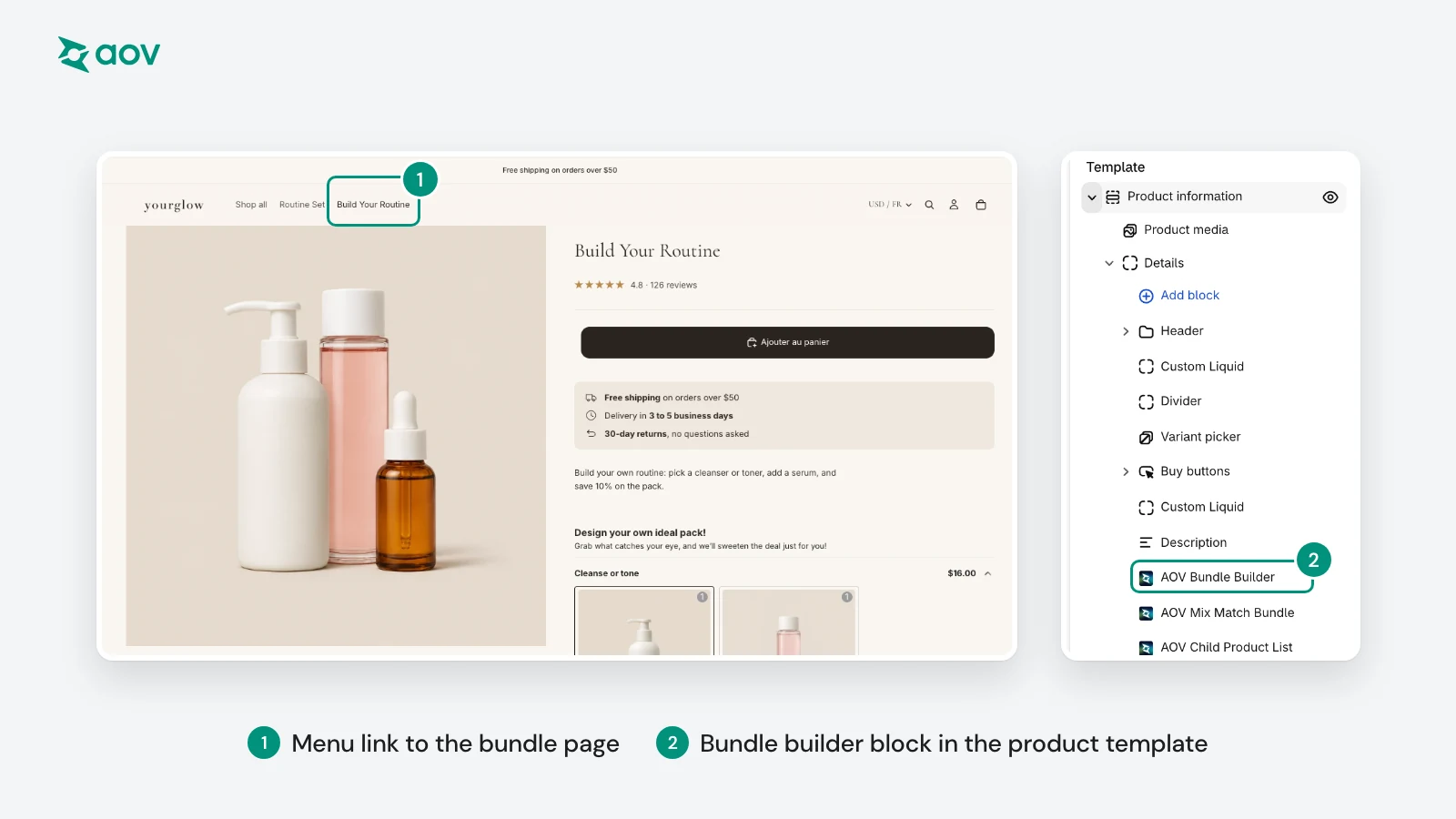
Kunden finden ein solches Bundle nur dort, wo Sie es verlinken. Denn beide Angebotsarten erstellen ein Bundle-Produkt mit eigener Seite. Die Anleitung für Mix & Match weist darauf hin, dass Kunden das Bundle auf bestehenden Produktseiten nicht sehen. Verlinken Sie die Bundle-Seite deshalb in Ihrem Menü, auf Ihrer Startseite oder auf anderen Produktseiten.
Sie können das Bundle auch auf den Seiten der enthaltenen Produkte zeigen. Schalten Sie Show on included products page ein. Dann wirbt ein kleines Widget auf jeder dieser Produktseiten für das Bundle. Bei einem Bundle Builder fügen Sie danach im Shopify-Theme-Editor das Bundle builder widget in Ihre Standard-Produktvorlage ein.
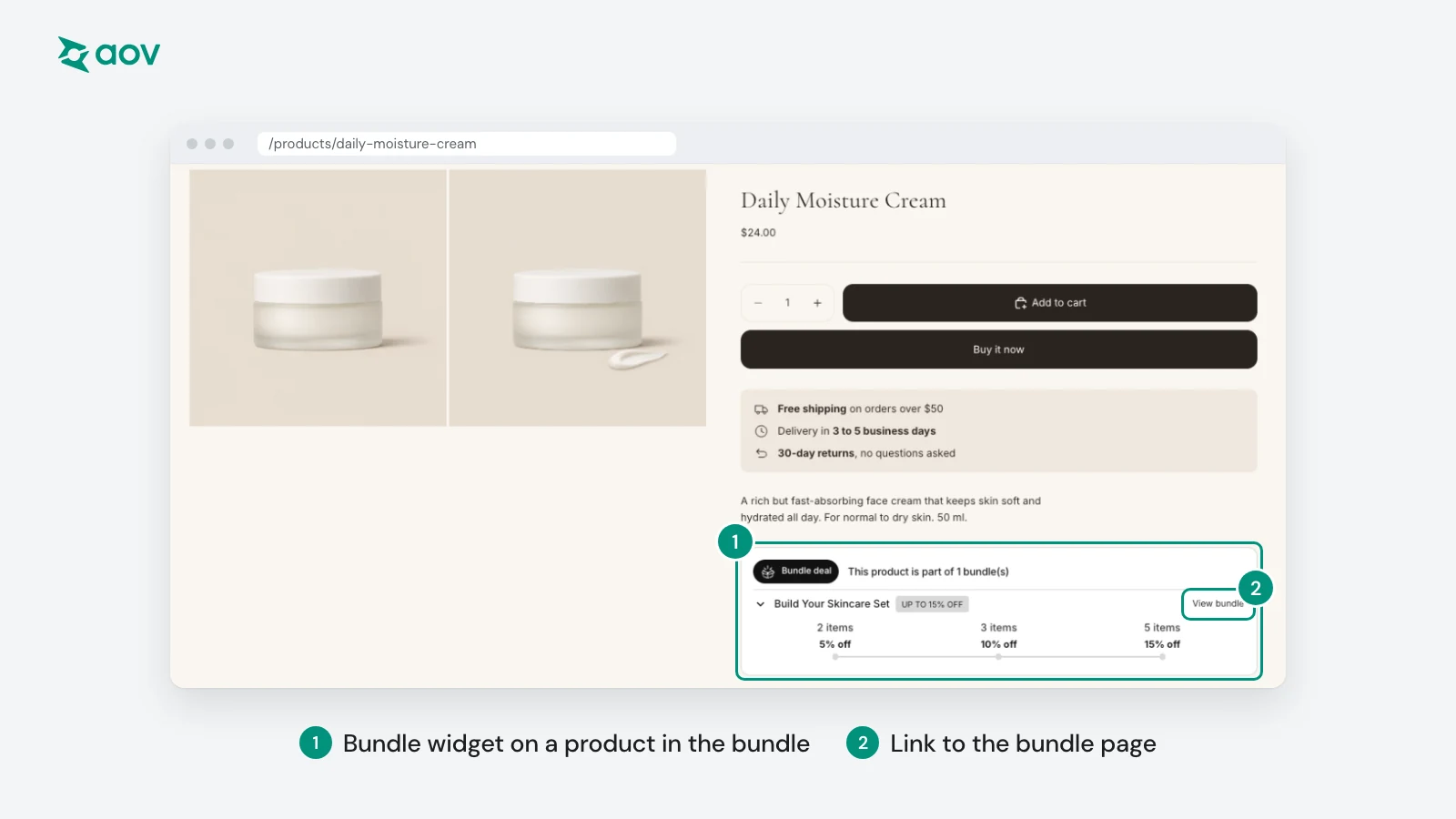
Das Bundle-Produkt dieser beiden Angebotsarten kann keine andere Angebotsart auslösen, zum Beispiel Volume Discount oder „Oft zusammen gekauft“.
Bevor Ihr Bundle online geht, prüfen Sie diese Punkte:
- Die Bundle-Seite ist im Menü, auf der Startseite oder auf einer Produktseite verlinkt.
- Die App-Einbettung im Theme ist eingeschaltet, damit das Bundle-Widget im Shop erscheint.
- Bei einem Bundle Builder mit eingeschaltetem Show on included products page steckt das Bundle builder widget in Ihrer Standard-Produktvorlage.
- Ihr Theme ist ein Online Store 2.0 Theme. Auf einem älteren Theme (Vintage-Theme) erscheint das Bundle nicht.
Ihr Bundle zum Selbstzusammenstellen in AOV.ai Bundles einrichten
Beide Angebotsarten gehören zu einer Installation von AOV.ai Bundles, zusammen mit „Oft zusammen gekauft“ (Frequently Bought Together), Volume Discount, festen Produkt-Bundles und Produktempfehlungen. Sie können beliebige Angebote gleichzeitig laufen lassen. Ein Shop kann also ein Mix & Match Bundle und einen Bundle Builder haben.
Jeden Schritt auf den Bildschirmen der App zeigt unser Leitfaden, um AOV.ai Bundles einzurichten. Im Hilfecenter stehen außerdem die Schritte, um Mix & Match einzurichten und den Bundle Builder einzurichten. Andere Apps, die solche Bundles erstellen, finden Sie in unserem Vergleich von Shopify-Bundle-Apps.
Wählen Sie Felder, wenn jedes Paket gleich aufgebaut ist, und eine Liste, wenn der Warenkorb wachsen kann. Beide Angebotsarten können Sie mit AOV.ai Bundles in Ihrem Shop testen.
Sets, Multipacks und Mengenstaffeln aus einer App
AOV.ai Bundles für Shopify
AOV.ai Bundles installieren
Häufige Fragen
Unterstützt Shopify Bundles Bundles zum Selbstzusammenstellen?
Nein. Shopify Bundles unterstützt keine Mix-and-Match-Bundles, so nennt Shopify ein Bundle zum Selbstzusammenstellen. Der Bundle-Leitfaden von Shopify verweist auf Bundle-Apps von Drittanbietern oder, für Shops mit Shopify Plus, auf die Bundles APIs.
Geht ein Bundle zum Selbstzusammenstellen auch ohne App?
Nur zum Teil. Sie können einen „Kaufe X, erhalte Y“-Rabatt für bestimmte Produkte oder Kollektionen erstellen. Aber laut der Shopify-Anleitung zu „Kaufe X, erhalte Y“ müssen Kunden jeden Artikel selbst in den Warenkorb legen. Unser Leitfaden, wie Sie Bundles in Shopify erstellen, erklärt diesen Weg.
Kann ich Mix & Match und Bundle Builder im selben Shop nutzen?
Ja. In AOV.ai Bundles können Sie beliebige Angebotsarten gleichzeitig laufen lassen. Jedes Bundle hat seine eigene Seite. Verlinken Sie deshalb jedes einzeln in Ihrem Shop.
Funktioniert ein Bundle zum Selbstzusammenstellen mit meinem Theme?
AOV.ai Bundles funktioniert mit Online Store 2.0 Themes wie Dawn und Horizon. Auf einem älteren Theme (Vintage-Theme) gibt es keinen Block zum Hinzufügen, und das Bundle erscheint nicht. Außerdem muss die App-Einbettung im Theme eingeschaltet sein.