Come creare sconti per quantità su Shopify: passaggi e limiti
Crea uno sconto per quantità nel pannello di Shopify, scopri dove si fermano gli sconti integrati e come mostrare gli scaglioni con un'app.
Per creare uno sconto per quantità su Shopify, crea uno sconto di importo nel pannello di controllo e imposta una quantità minima di articoli. Ogni sconto ha un solo minimo, quindi uno sconto dà un solo scalino di prezzo. Per più scaglioni visibili sulla pagina prodotto, Shopify ti rimanda alle app. Questa guida mostra i passaggi nel pannello, i limiti da conoscere e la strada con un'app. Per altri tipi di offerta, leggi la nostra guida su come creare pacchetti di prodotti (bundle) su Shopify.
Che cosa conta come sconto per quantità su Shopify?
Uno sconto per quantità è un prezzo più basso quando si comprano più unità. Su Shopify ha quattro forme comuni. Solo alcune funzionano con il solo pannello di Shopify, come mostra la guida di Shopify ai tipi di sconto.
| Forma | Esempio | Nel pannello di Shopify? |
|---|---|---|
| Una sola quantità minima | 10% di sconto se il cliente compra 3 o più articoli | Sì: uno sconto di importo con una quantità minima |
| Sconti a scaglioni | 5% su 2 unità, 10% su 3, 15% su 5 | Uno sconto per ogni scaglione, e per gli scaglioni Shopify rimanda alle app |
| Paghi X, prendi Y | Compri 2, il terzo è gratis | Sì: è un tipo di sconto a parte |
| Prodotti diversi verso un unico minimo | 3 articoli qualsiasi di una collezione | Sì, per un minimo: gli articoli delle collezioni selezionate si contano insieme |
Gli sconti a scaglioni hanno altri nomi. App e guide li chiamano anche sconti sui volumi (volume discount), sconti all'ingrosso (bulk discount) o «compra di più, risparmia di più» (buy more, save more). Un'offerta «Paghi X, prendi Y» funziona in un altro modo, perché lo sconto va su un altro articolo. La nostra guida alla promozione 3x2 con «Paghi X, prendi Y» la spiega.
Se vuoi che il cliente scelga prodotti diversi per un unico prezzo del pacchetto, un pacchetto mix and match è la soluzione più vicina.
Come impostare uno sconto per quantità nel pannello di Shopify
Per impostare uno sconto per quantità, crea uno sconto sui prodotti e, tra i requisiti minimi, seleziona «Quantità minima di articoli». Questi passaggi seguono i passaggi di Shopify per lo sconto di importo, per uno sconto automatico da computer. Le voci sono quelle del pannello in italiano; tra parentesi trovi il nome inglese che vedi nelle immagini.
- Dal pannello di controllo Shopify, vai su Sconti (Discounts), poi clicca su Crea sconto (Create discount).
- Seleziona Sconto sui prodotti (Amount off products).
- In Metodo (Method), seleziona Sconto automatico (Automatic discount), così il cliente non deve inserire un codice. Inserisci un titolo, per esempio «10% di sconto da 3 articoli».
- Scegli Percentuale (Percentage) o Importo fisso (Fixed amount) e inserisci il valore.
- In Si applica a (Applies to), seleziona Prodotti specifici (Specific products) o Collezioni specifiche (Specific collections) e aggiungili.
- Tra i requisiti minimi, seleziona Quantità minima di articoli (Minimum quantity of items) e inserisci il numero, per esempio 3.
- Scegli chi può usare lo sconto in Idoneità (Eligibility), controlla la sezione Combinazioni (Combinations) e imposta la data di inizio in Date di validità (Schedule).
- Clicca su Salva (Save).
Per la quantità minima contano solo i prodotti o le collezioni che hai selezionato. Quindi puoi impostare uno sconto per quantità su un prodotto, su un gruppo di prodotti scelti da te o su un'intera collezione.
Per un'offerta «spendi di più, risparmia di più», seleziona invece Importo minimo di acquisto (Minimum purchase amount). Per questo importo Shopify conta solo i prezzi dei prodotti, senza spese di spedizione e imposte.
Dove si fermano gli sconti integrati di Shopify
Gli sconti integrati di Shopify gestiscono bene una sola quantità minima. Più scaglioni richiedono più lavoro, e valgono questi limiti delle regole di Shopify sulle combinazioni di sconti.
- Un minimo per sconto: ogni sconto di importo ha un solo requisito minimo, quindi tre scaglioni significano tre sconti separati.
- Sotto Shopify Plus gli sconti non si sommano sullo stesso articolo: solo i negozi Shopify Plus possono combinare più sconti sui prodotti sulla stessa riga dell'ordine. Quando gli sconti non si possono combinare, Shopify applica lo sconto migliore per il carrello del cliente.
- 25 sconti automatici attivi: il limite comprende anche gli sconti creati dalle app.
- Un limite sui codici: il cliente può usare fino a 5 codici sconto su prodotti o ordine e 1 codice sconto sulla spedizione in un ordine.
- Per gli scaglioni Shopify rimanda alle app: per gli sconti a scaglioni, Shopify indica le app dello Shopify App Store. Su Shopify Plus suggerisce anche Checkout Blocks.
- I prezzi per quantità B2B sono per gli ordini B2B: i prezzi per quantità di Shopify B2B permettono fino a 10 scaglioni di prezzo per prodotto. Shopify B2B è disponibile nei piani Basic, Grow, Advanced e Shopify Plus, come mostra la pagina delle funzionalità per piano.
Abbiamo provato uno sconto automatico del 10% da 3 articoli in su in un negozio Shopify con il tema Horizon. La pagina prodotto non mostrava nulla. Il risparmio compariva nel carrello solo con 3 articoli.
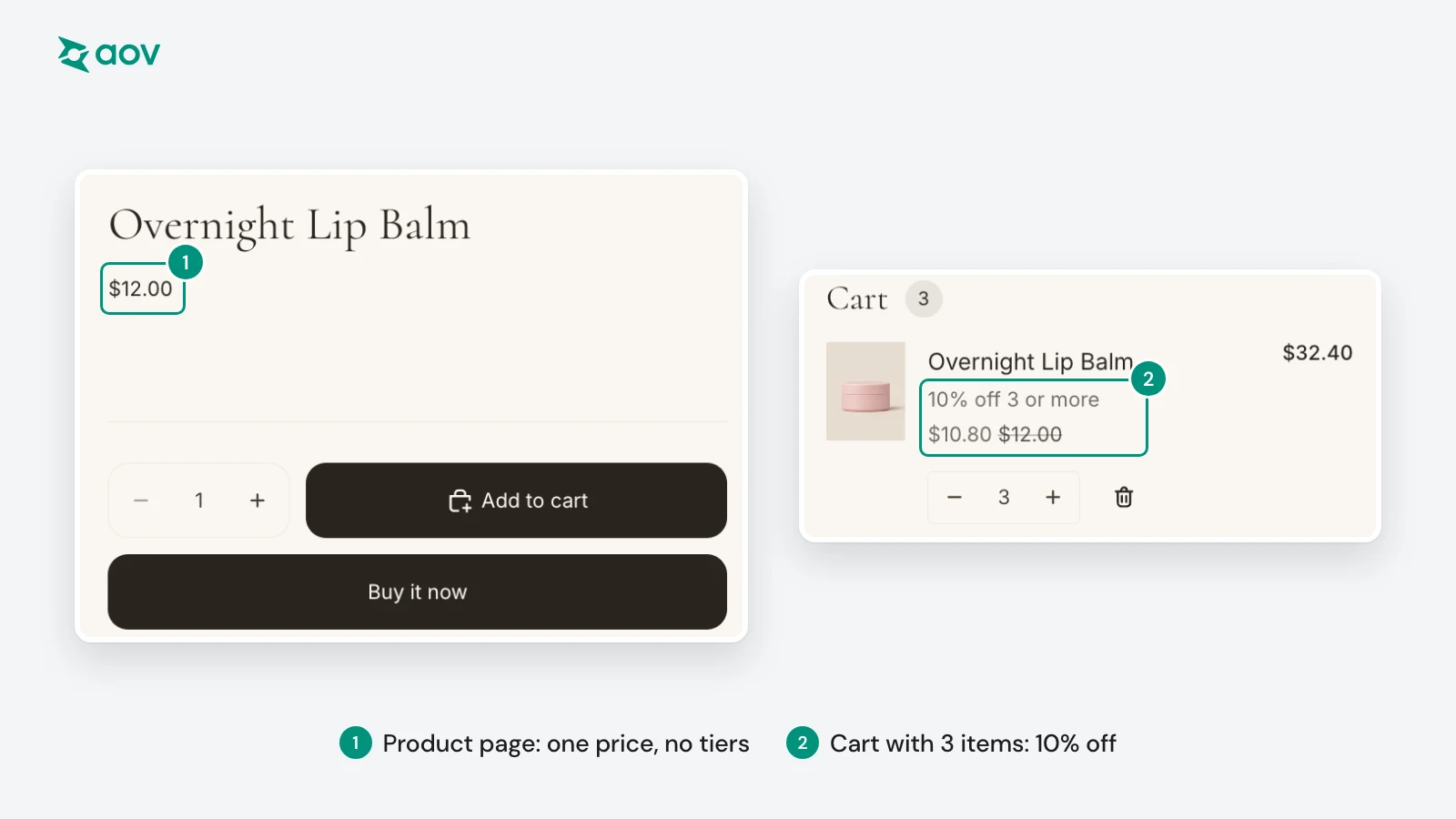
Quindi una sola quantità minima funziona bene nel pannello. Se vuoi tre scaglioni che il cliente vede e confronta prima di aggiungere al carrello, un'app è la strada più breve.
Come mostrare gli sconti a scaglioni sulla pagina prodotto con un'app
Un'app per sconti per quantità mostra gli scaglioni sulla pagina prodotto e applica lo sconto giusto quando il cliente raggiunge uno scaglione. AOV.ai Bundles, la nostra app, lo fa con la sua offerta Volume Discount. Nelle impostazioni di visualizzazione scegli l'aspetto del widget sulla pagina prodotto.
- Scaglioni che si applicano da soli: lo sconto si applica in automatico appena il cliente raggiunge la quantità di uno scaglione.
- Tre layout: mostra gli scaglioni in un elenco verticale, uno accanto all'altro o in una tabella. Il verticale è quello predefinito.
- Prodotti diversi verso uno scaglione: l'impostazione Mix & Match volume discount permette al cliente di raggiungere uno scaglione con prodotti diversi. È disattivata per impostazione predefinita, funziona solo per scaglioni da 2 in su e non è disponibile con il layout Table.
- Un omaggio su uno scaglione: l'omaggio segue la quantità, ma solo se il prodotto è stato aggiunto al carrello dal widget dell'app.
- Regole in più: combinazioni di sconti, limiti di utilizzo, idoneità dei clienti e una programmazione con conto alla rovescia. L'idoneità dei clienti funziona solo per i clienti che hanno effettuato l'accesso.
- Funziona insieme a spesso comprati insieme: puoi usare un Volume Discount e un'offerta spesso comprati insieme sullo stesso prodotto.
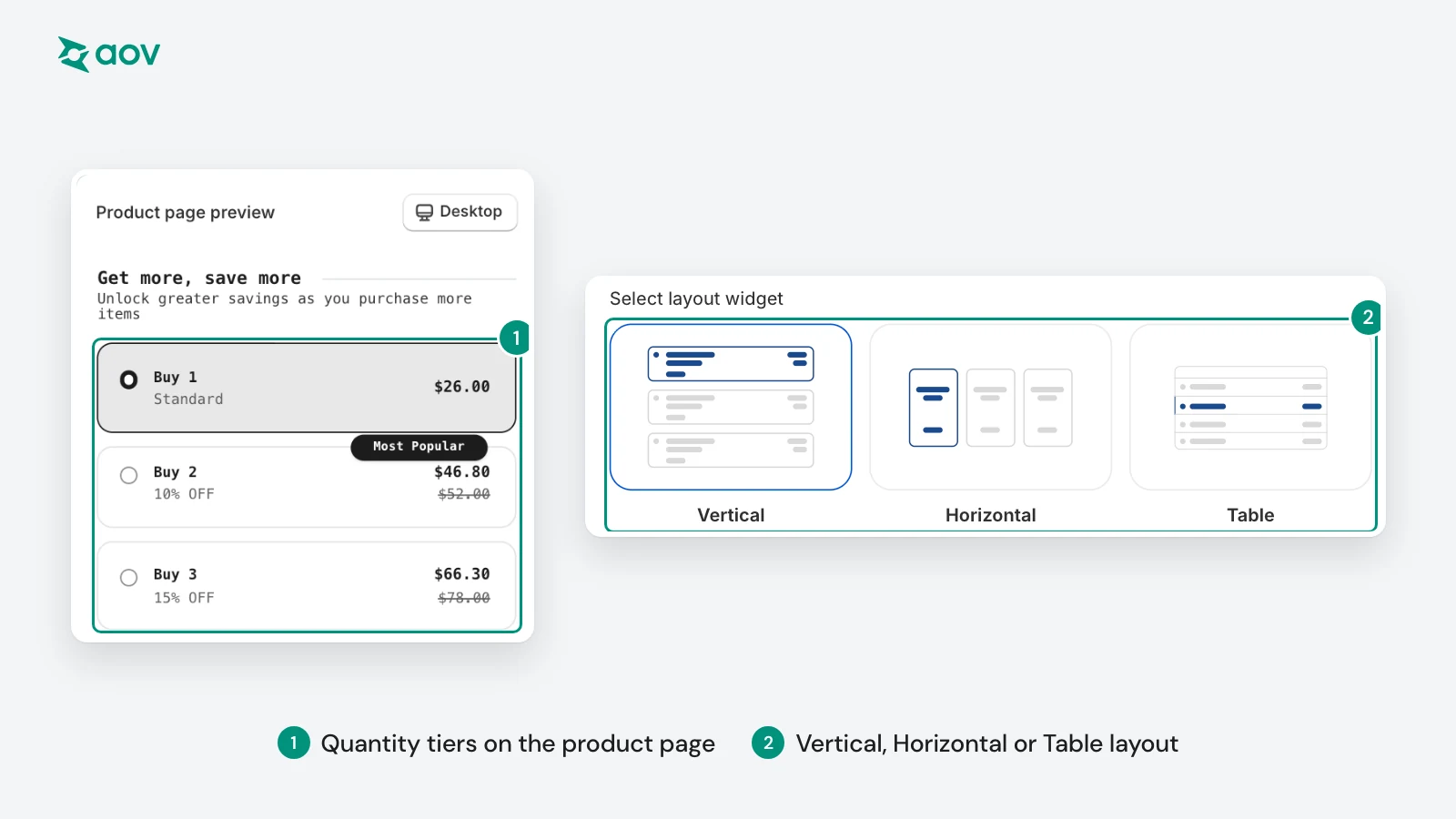
AOV.ai Bundles funziona con i temi Online Store 2.0, come Dawn e Horizon. Su un tema più vecchio (vintage), il widget non compare. Nell'editor del tema, aggiungi il blocco app corrispondente a una sezione della pagina prodotto.
Per ogni passaggio nelle schermate dell'app, leggi come impostare uno sconto per quantità in AOV.ai Bundles. Il nostro centro assistenza ha anche la guida alla configurazione di Volume Discount (in inglese). Per vedere altre opzioni, confronta le app per sconti per quantità nella nostra guida a parte.
Come scegliere i valori degli scaglioni
Parti con due o tre scaglioni, un primo passo piccolo e uno sconto massimo che il tuo margine può reggere. Per esempio, prendi un prodotto che vendi a 30 USD e che ti costa 12 USD. La tabella è un nostro calcolo.
| Scaglione | Prezzo per unità | Profitto per unità | Profitto per ordine |
|---|---|---|---|
| 1 unità, senza sconto | 30,00 USD | 18,00 USD | 18,00 USD |
| 2 unità, 5% di sconto | 28,50 USD | 16,50 USD | 33,00 USD |
| 3 unità, 10% di sconto | 27,00 USD | 15,00 USD | 45,00 USD |
| 5 unità, 15% di sconto | 25,50 USD | 13,50 USD | 67,50 USD |
Qui profitto significa prezzo meno costo del prodotto, prima di spedizione e commissioni. In questo esempio il profitto per unità scende a ogni scaglione, ma il profitto per ordine sale. Rifai gli stessi conti con i tuoi costi prima di scegliere lo sconto massimo.
Alcuni accorgimenti aiutano il cliente a leggere gli scaglioni:
- Tieni i passi chiari: 2, 3 e 5 unità sono facili da confrontare. Molti scaglioni vicini sono più difficili da leggere.
- Segui le abitudini reali di acquisto: metti il primo scaglione a una quantità che i clienti comprano spesso, per esempio 2 per i prodotti che si consumano.
- Mostra il risparmio: un prezzo per unità o una percentuale aiuta il cliente a confrontare gli scaglioni.
In AOV.ai Bundles, un pulsante di suggerimento propone i valori degli scaglioni quando lo clicchi. Per i prezzi che cambiano con la quantità in senso più ampio, leggi la nostra guida ai prezzi a scaglioni (in inglese).
Prima di andare online: prova questi carrelli
Prova qualche carrello nel tuo negozio prima che i clienti vedano lo sconto per quantità. I test mostrano come funzionano insieme i tuoi sconti, anche con i codici sconto.
- Una sola unità: non compare nessuno sconto.
- La quantità esatta di ogni scaglione: compare lo sconto giusto.
- Più dello scaglione più alto: resta lo sconto massimo.
- Uno scaglione più un codice sconto: il risultato corrisponde alle impostazioni di Combinazioni (Combinations).
- Prodotti diversi, se il tuo sconto conta una collezione o se hai attivato Mix & Match.
- Un cliente che ha effettuato l'accesso, se lo sconto è per un solo segmento di clienti.
- La pagina prodotto e il carrello su smartphone.
Quando i test vanno bene, il tuo sconto per quantità è pronto. Se vuoi gli sconti a scaglioni sulla pagina prodotto, puoi provare AOV.ai Bundles nel tuo negozio.
Vendi kit, multipack e sconti a scaglioni con un'unica app
AOV.ai Bundles per Shopify
Installa AOV.ai Bundles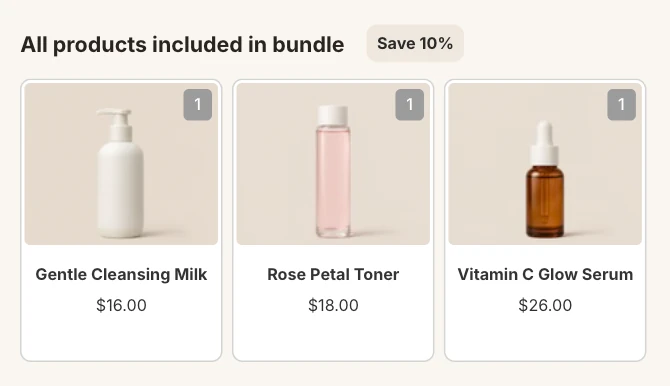
Domande frequenti
Shopify può fare sconti per quantità senza app?
Sì, per una quantità minima per sconto. In uno sconto di importo, seleziona «Quantità minima di articoli». Per più scaglioni, la guida di Shopify ai tipi di sconto rimanda alle app e ad altre opzioni.
Gli sconti per quantità si sommano ai codici sconto?
Gli sconti per quantità si sommano ai codici sconto solo se le impostazioni di Combinazioni (Combinations) lo permettono. Il cliente può usare fino a 5 codici su prodotti o ordine e 1 codice sulla spedizione per ordine. Più sconti sui prodotti sulla stessa riga dell'ordine si combinano solo su Shopify Plus.
Lo sconto sui volumi è lo stesso dello sconto per quantità?
In pratica sì. Entrambi i nomi indicano un prezzo più basso quando si comprano più unità. «Sconto sui volumi» (volume discount) indica spesso più scaglioni, mentre uno sconto per quantità può indicare anche una sola quantità minima.
«Compra di più, risparmia di più» è uno sconto per quantità?
Sì. «Compra di più, risparmia di più» è un altro nome degli sconti a scaglioni. Uno sconto «Paghi X, prendi Y» è diverso, perché lo sconto va su un altro articolo.
Gli sconti per quantità compaiono sulla pagina prodotto?
Non con il solo sconto di Shopify. Nel nostro test la pagina prodotto mostrava un solo prezzo. Il risparmio di uno sconto con quantità minima compariva solo nel carrello. Per mostrare gli scaglioni sulla pagina prodotto, usa un'app come AOV.ai Bundles, che ha un proprio widget per la pagina prodotto. La guida di Shopify ai tipi di sconto rimanda alle app per gli sconti a scaglioni.
Che differenza c'è tra uno sconto per quantità e un pacchetto?
Uno sconto per quantità premia più unità dello stesso prodotto. Un pacchetto vende insieme prodotti diversi, spesso a un unico prezzo. La nostra guida su come creare pacchetti di prodotti su Shopify spiega ogni tipo di pacchetto.