Pacchetto personalizzato su Shopify: Mix and Match o Bundle Builder
Shopify li chiama pacchetti mix-and-match. Scopri come cambiano Mix & Match e Bundle Builder in AOV.ai Bundles e quale va bene per i tuoi prodotti.
Un pacchetto personalizzato (build-your-own bundle) su Shopify permette al cliente di scegliere da solo i prodotti del pacchetto. Shopify lo chiama pacchetto mix-and-match, e la sua app gratuita Shopify Bundles non lo supporta, quindi ti serve un'app per pacchetti. AOV.ai Bundles, la nostra app, ti dà due modi per crearlo. In un Mix & Match Bundle il cliente riempie una casella per ogni prodotto. In un Bundle Builder sceglie articoli da un elenco, per uno sconto più alto. Questa guida ti aiuta a scegliere tra i due. Per tutti gli altri tipi di pacchetti, leggi la nostra guida su come creare pacchetti di prodotti su Shopify.
Che cos'è un pacchetto personalizzato su Shopify?
Un pacchetto personalizzato è un pacchetto in cui è il cliente a scegliere i prodotti, tra quelli che permetti tu. La guida di Shopify ai tipi di pacchetti lo chiama pacchetto mix-and-match, cioè «un pacchetto composto da prodotti intercambiabili», in cui il cliente sceglie prodotti e varianti. Alcuni sviluppatori di app usano «build your own bundle», «BYOB» e «mix and match» per la stessa idea. La guida di GemPages ai pacchetti BYOB è un esempio.
In questa guida, «pacchetto personalizzato» indica l'idea generale. Mix & Match Bundle e Bundle Builder sono i nomi di due tipi di offerta in AOV.ai Bundles.
Shopify Bundles è un'app gratuita creata da Shopify per pacchetti fissi e multipack, e non supporta i pacchetti mix-and-match. Per questi, Shopify rimanda alle app per pacchetti di terze parti dello Shopify App Store. I negozi con il piano Shopify Plus possono anche creare un'offerta di pacchetti su misura con le API Bundles.
Mix and Match o Bundle Builder: qual è la differenza?
Un Mix & Match Bundle dà al cliente un numero fisso di caselle, con un prodotto in ciascuna. Un Bundle Builder gli permette di aggiungere quanti articoli vuole da un elenco, con uno sconto più alto a ogni scaglione. La tabella confronta i due tipi di offerta, in base alle guide del nostro centro assistenza per configurare Mix & Match e configurare Bundle Builder (in inglese).
| Domanda | Mix & Match Bundle | Bundle Builder |
|---|---|---|
| Cosa fa il cliente | Sceglie un prodotto per ogni casella che imposti tu | Aggiunge prodotti da un elenco che scegli tu |
| Struttura del pacchetto | Fissa, per esempio sempre 3 caselle | Flessibile: il numero di articoli può cambiare |
| Prodotti tra cui scegliere | Un elenco di prodotti per ogni casella | Prodotti specifici o intere collezioni |
| Tipi di sconto | Percentuale, importo fisso o un unico prezzo fisso per la confezione | Percentuale o importo fisso, a scaglioni in base al numero di articoli |
| Adatto per | Confezioni assortite e set con una scelta per casella | Carrelli più grandi di prodotti che stanno bene insieme |
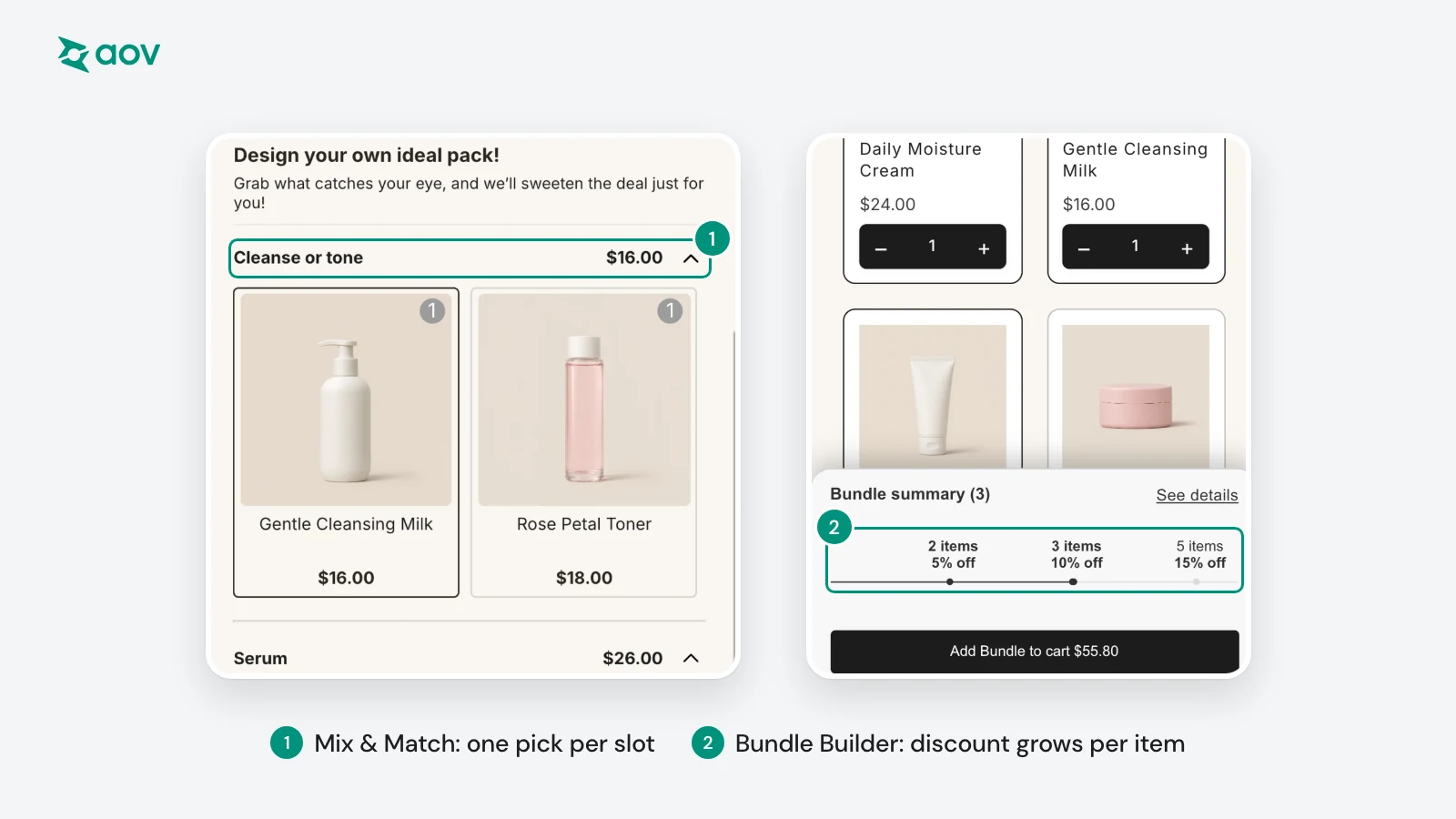
Mix and Match: un prodotto per casella
Un Mix & Match Bundle dà al cliente una serie di caselle da riempire, e lui sceglie un prodotto per ciascuna. Dai un nome a ogni casella, per esempio «Scegli uno shampoo» o «Scegli un balsamo», e scegli i prodotti ammessi. Tutta la confezione si vende poi come un unico pacchetto scontato.
Puoi impostare lo sconto come percentuale, importo fisso o un unico prezzo fisso per la confezione. La guida alla configurazione di Mix & Match porta come esempio di prezzo fisso «Buy any 3 for $99», cioè 3 prodotti a scelta per 99 USD. Con un prezzo fisso, l'app imposta lo sconto necessario per arrivare a quel prezzo. Ogni casella deve avere almeno un prodotto prima che tu possa salvare l'offerta. L'esempio del nostro centro assistenza è «Build Your 3-Pack» per un negozio di prodotti per capelli, con uno shampoo, un balsamo e un prodotto per lo styling.
Bundle Builder: qualsiasi articolo da un elenco
Un Bundle Builder permette al cliente di scegliere prodotti da un elenco che definisci tu, e lo sconto cresce man mano che aggiunge articoli. Crei l'elenco con prodotti specifici o con intere collezioni, e ogni prodotto di una collezione scelta diventa disponibile.
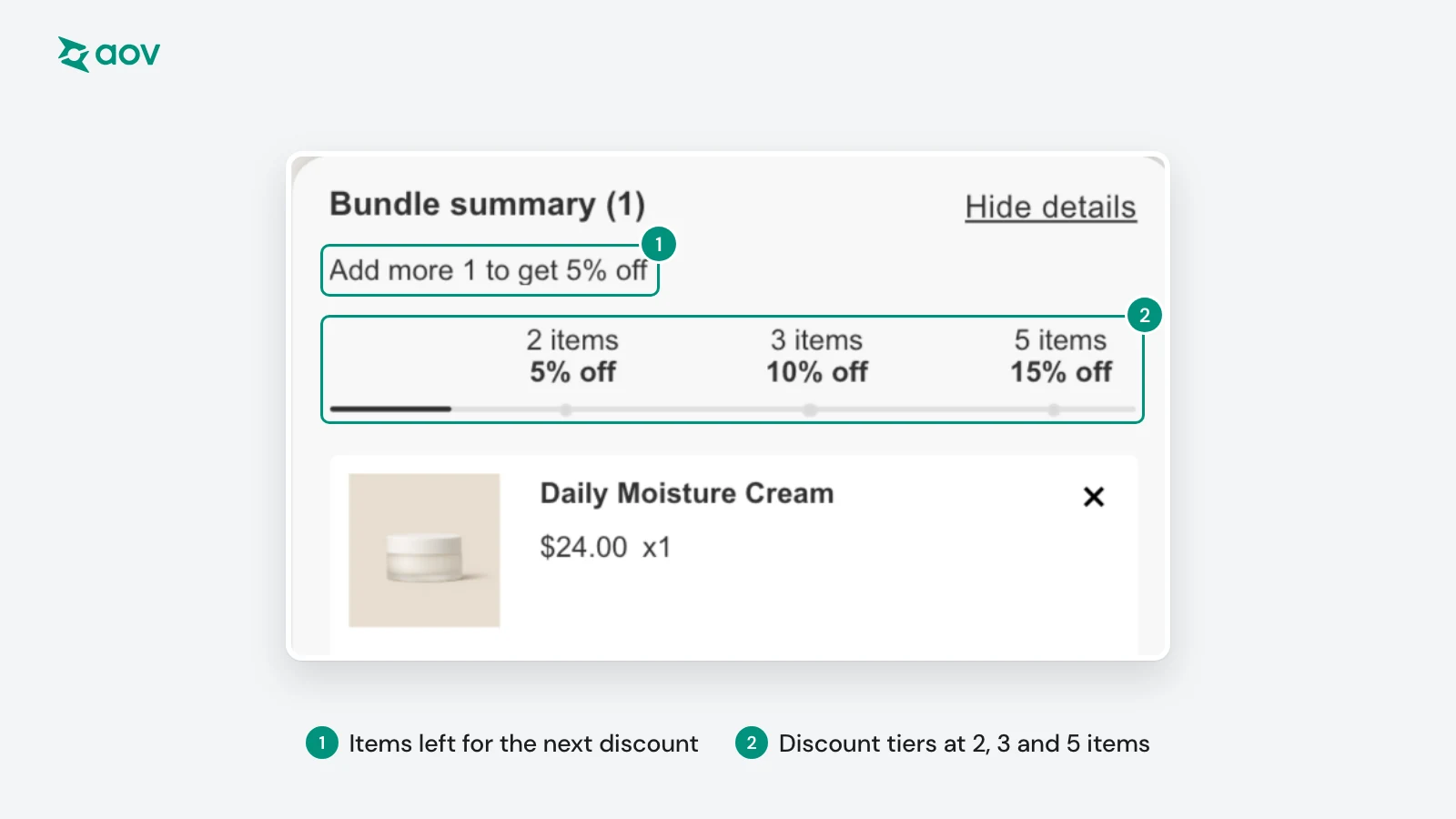
Lo sconto è una percentuale o un importo fisso, impostato a scaglioni in base al numero di articoli. La guida alla configurazione di Bundle Builder fa questo esempio: 5% di sconto su 2 articoli, 10% su 3 articoli e 15% su 5 articoli. Una barra di avanzamento dice al cliente quanti articoli mancano per lo sconto successivo. Per creare un Bundle Builder ti servono almeno 2 prodotti nel negozio.
Quale scegliere?
Usa un Mix & Match Bundle quando il pacchetto ha sempre la stessa struttura, e un Bundle Builder quando il numero di articoli può cambiare. La nostra guida alla configurazione di Mix & Match descrive la sua struttura come «uno per tipo» e non «N articoli qualsiasi».
- Un prodotto per ogni categoria: usa Mix & Match, per esempio una crema idratante, un siero e un detergente.
- Una confezione assortita: usa Mix & Match, con una casella per ogni gusto in una confezione da 3.
- Un prezzo unico per 3 articoli qualsiasi: usa Mix & Match con un prezzo fisso, come «Buy any 3 for $99».
- Un carrello più grande di prodotti che stanno bene insieme: usa Bundle Builder, per routine di cura della pelle, abbigliamento o integratori.
- Più risparmio per ogni articolo in più: usa Bundle Builder con scaglioni di sconto.
Alcune guide elencano vari tipi di pacchetto personalizzato: per collezione, per quantità, per categoria o per tema. In AOV.ai Bundles rientrano nei due tipi di offerta. Quando il cliente compone il pacchetto da una collezione e risparmia di più a ogni articolo, usa un Bundle Builder. Un prodotto per ogni categoria è un Mix & Match Bundle. Un pacchetto a tema, come un set regalo, è un nome che dai all'uno o all'altro.
Per esempio, un negozio di tè potrebbe far riempire al cliente una scatola con i tè di una collezione, con un risparmio che cresce insieme alla scatola. Un negozio di regali potrebbe vendere una scatola «uno per tipo» con una candela, un biglietto e un cioccolatino. Sono esempi nostri, per mostrare la scelta.
In due casi non serve nessuno dei due tipi. Se il pacchetto contiene sempre gli stessi prodotti, basta un pacchetto fisso: lo spiega la nostra guida su come creare pacchetti di prodotti su Shopify. Se vuoi solo premiare chi compra più unità di un prodotto, leggi la nostra guida agli sconti per quantità.
Dove trovano i clienti un pacchetto personalizzato?
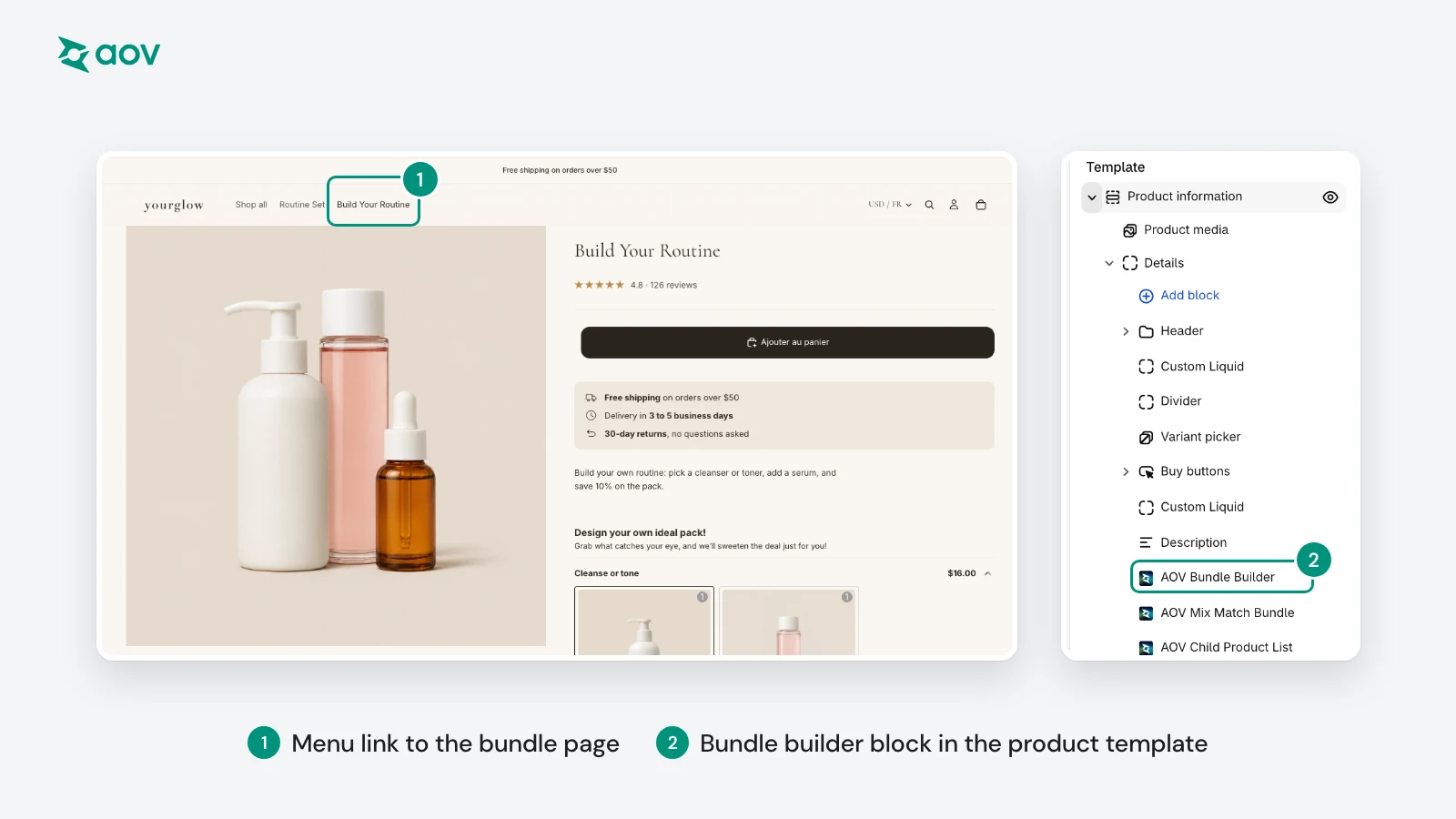
I clienti trovano un pacchetto personalizzato solo dove inserisci un link, perché entrambi i tipi di offerta creano un pacchetto con una pagina prodotto propria. La guida alla configurazione di Mix & Match avverte che il cliente non vede il pacchetto sulle pagine prodotto esistenti. Aggiungi quindi un link alla pagina del pacchetto dal menu, dalla home page o da altre pagine prodotto.
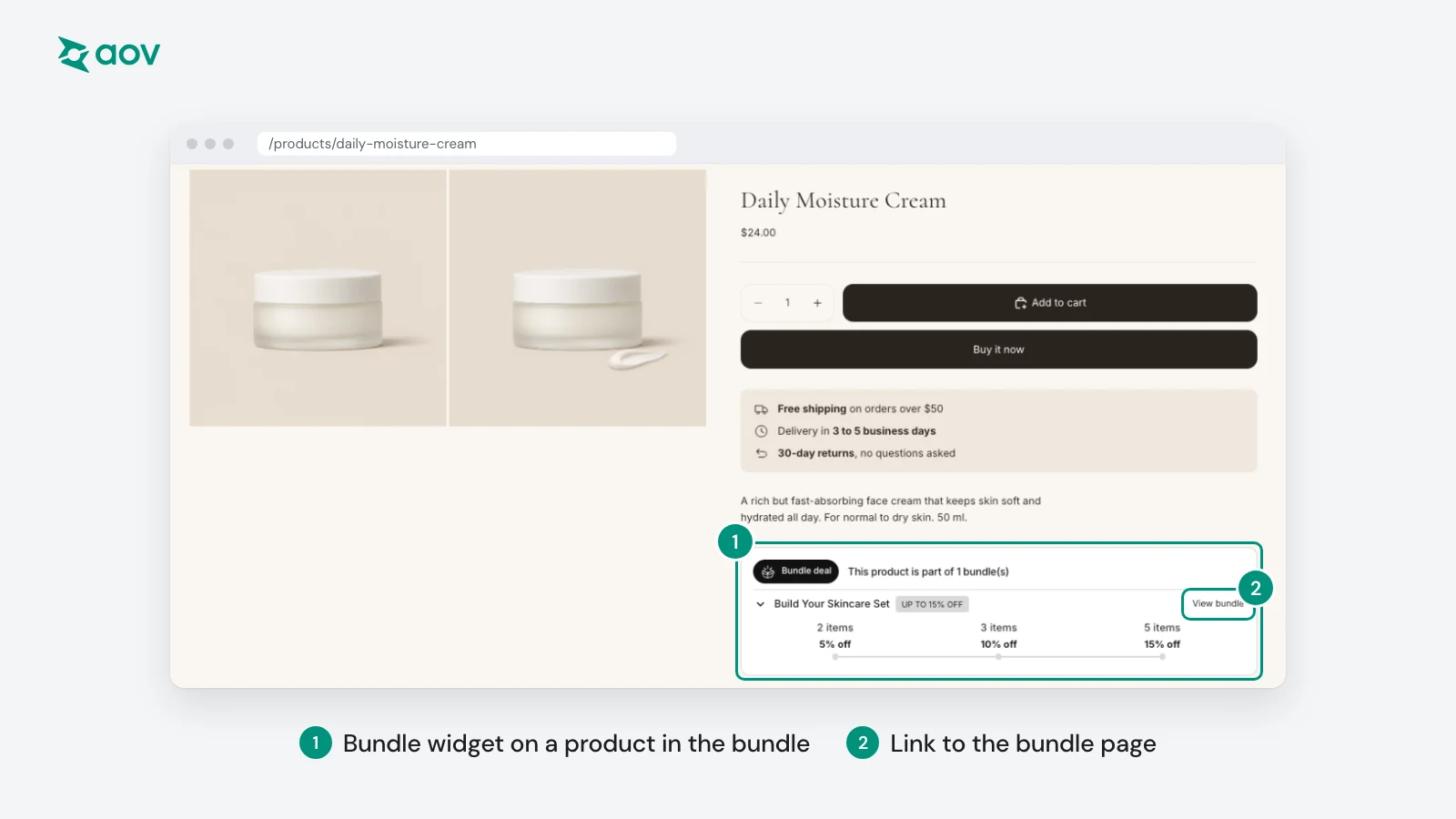
Puoi anche mostrare il pacchetto sulle pagine dei prodotti che contiene. Attiva Show on included products page, e un piccolo widget su ognuna di quelle pagine prodotto promuove il pacchetto. Per un Bundle Builder, aggiungi poi il widget Bundle builder al modello di prodotto predefinito nell'editor del tema di Shopify.
Il pacchetto creato da questi due tipi di offerta non può attivare un altro tipo di offerta, come Volume Discount o le offerte spesso comprati insieme.
Prima che il pacchetto vada online, controlla questi punti:
- La pagina del pacchetto ha un link dal menu, dalla home page o da una pagina prodotto.
- L'incorporazione app del tema (app embed) è attiva, così il widget del pacchetto può comparire nel negozio.
- Per un Bundle Builder con Show on included products page attivo, il widget Bundle builder è nel modello di prodotto predefinito.
- Il tuo tema è un tema Online Store 2.0, perché su un tema più vecchio (vintage) il pacchetto non compare.
Configura il tuo pacchetto personalizzato in AOV.ai Bundles
Entrambi i tipi di offerta arrivano con una sola installazione di AOV.ai Bundles, insieme a Frequently Bought Together, Volume Discount, pacchetti di prodotti fissi e prodotti consigliati. Puoi attivare qualsiasi combinazione di offerte nello stesso momento, quindi un negozio può avere sia un Mix & Match Bundle sia un Bundle Builder.
Per ogni passaggio nelle schermate dell'app, leggi la nostra guida per configurare AOV.ai Bundles. Il centro assistenza ha anche i passaggi per configurare Mix & Match e per configurare Bundle Builder. Per vedere altre app che creano pacchetti personalizzati, confronta le app per pacchetti di Shopify nella nostra guida a parte.
Scegli le caselle quando ogni confezione ha la stessa struttura, e un elenco quando il carrello può crescere. Puoi provare entrambi i tipi di offerta con AOV.ai Bundles nel tuo negozio.
Vendi kit, multipack e sconti a scaglioni con un'unica app
AOV.ai Bundles per Shopify
Installa AOV.ai Bundles
Domande frequenti
Shopify Bundles supporta i pacchetti personalizzati?
No. Shopify Bundles non supporta i pacchetti mix-and-match, che è il nome di Shopify per un pacchetto personalizzato. La guida di Shopify ai pacchetti rimanda alle app per pacchetti di terze parti, oppure alle API Bundles per i negozi con Shopify Plus.
Posso creare un pacchetto personalizzato senza app?
Solo in parte. Puoi creare uno sconto «Paghi X, prendi Y» (Buy X get Y) per prodotti o collezioni specifici. Ma la guida di Shopify a «Paghi X, prendi Y» dice che il cliente deve aggiungere da solo ogni articolo al carrello. La nostra guida su come creare pacchetti di prodotti su Shopify spiega questa opzione.
Posso usare Mix and Match e Bundle Builder nello stesso negozio?
Sì. AOV.ai Bundles ti permette di attivare qualsiasi combinazione di tipi di offerta nello stesso momento. Ogni pacchetto ha una pagina propria, quindi inserisci un link a ciascuno dal tuo negozio.
Un pacchetto personalizzato funziona con il mio tema?
AOV.ai Bundles funziona con i temi Online Store 2.0, come Dawn e Horizon. Su un tema più vecchio (vintage) non c'è un blocco da aggiungere, e il pacchetto non compare. Anche l'incorporazione app del tema deve essere attiva.