Come configurare AOV.ai Bundles su Shopify, passo per passo
Configura AOV.ai Bundles: incorporazione app, pacchetti fissi, mix and match, Bundle Builder, sconti per quantità e FBT, e cosa fare se non compaiono.
Per configurare AOV.ai Bundles, attiva una volta l'incorporazione app (app embed) nel tuo tema, poi crea ogni offerta dall'elenco delle offerte dell'app. Clicca su Create new offer, scegli un tipo di offerta e compila il suo modulo. Questa guida copre pacchetti di prodotti (bundle) fissi, pacchetti mix and match, Bundle Builder, sconti per quantità e «spesso comprati insieme» (Frequently Bought Together, FBT), e dove compare ciascuno. Stai ancora decidendo quale pacchetto creare? Leggi la nostra guida su come creare pacchetti di prodotti su Shopify.
Prima di iniziare: tema, incorporazione app e blocchi app
AOV.ai Bundles ha bisogno di tre cose prima che un'offerta possa comparire. Ti servono un tema Online Store 2.0, l'incorporazione app attiva e un blocco app per i widget sulle pagine prodotto.
Tema. AOV.ai Bundles funziona con i temi Online Store 2.0, come Dawn e Horizon. Su un tema più vecchio (vintage) non c'è un blocco da aggiungere, quindi il pacchetto non compare nel negozio.
Incorporazione app. Per attivare l'incorporazione app di AOV.ai Bundles, apri la home page dell'app e clicca su Enable App nella scheda App embed. Si apre l'editor del tema di Shopify con la sezione Incorporazioni app (App embeds) già selezionata. Trova AOV Bundle, attivalo e clicca su Salva (Save) in alto a destra nell'editor. La scheda nella home page dell'app mostra Inactive finché l'incorporazione non è attiva.
La guida App Embed and Theme Integration (in inglese) definisce l'incorporazione «a one-time toggle per theme», cioè un interruttore da attivare una volta per tema. Quando cambi tema, per un nuovo design o per un test, riattivala nel nuovo tema prima di pubblicarlo.
Blocchi app. Un widget su una pagina prodotto ha bisogno anche del suo blocco app. Nell'editor del tema passa al modello Prodotto (Product), clicca sulla sezione in cui deve andare il widget e clicca su Aggiungi blocco (Add block). Poi scegli il widget nel gruppo App (Apps), per esempio AOV Volume Discount o AOV Frequently Bought, e clicca su Salva (Save).
La Setup guide nella home page dell'app elenca quattro compiti per mettere online l'app. Sono Enable app, Create your first offer, Visualize how it appears on your store e Get better results. Il Quick Start del centro assistenza segue gli stessi compiti.
Quale offerta di AOV.ai Bundles configurare?
Scegli il tipo di offerta in base a quello che vuoi far fare al cliente, e a dove comparirà l'offerta. Alcuni tipi stanno sulle tue pagine prodotto, altri hanno una pagina propria a cui devi mettere un link.
| Il tuo obiettivo | Tipo di offerta | Dove la vede il cliente | Prima che il cliente la veda |
|---|---|---|---|
| Vendere un kit fisso come un unico prodotto | Product fixed bundle | La sua pagina prodotto | Metti un link alla pagina del pacchetto dal menu, dalla home page o dalle pagine prodotto |
| Far riempire al cliente caselle prestabilite | Mix-and-match bundle | La sua pagina del pacchetto | Metti un link alla pagina; ogni casella deve avere almeno un prodotto |
| Far scegliere da un elenco, con più risparmio per articolo | Bundle Builder | La sua pagina del pacchetto | Metti un link alla pagina; tieni almeno 2 prodotti da includere |
| Premiare più unità di un prodotto | Volume discount | La pagina prodotto | Aggiungi il blocco app AOV Volume Discount |
| Suggerire prodotti aggiuntivi su una pagina prodotto | Frequently bought together | Le pagine dei prodotti o delle collezioni trigger che scegli | Aggiungi il blocco app AOV Frequently Bought |
Puoi usare qualsiasi combinazione di tipi di offerta nello stesso momento, e Volume Discount e FBT sullo stesso prodotto sono supportati. La pagina Choosing an Offer Type del centro assistenza confronta i tipi in base all'obiettivo. Per progettare l'offerta, leggi le nostre guide al pacchetto personalizzato, agli sconti per quantità e alle offerte spesso comprati insieme. Stai ancora scegliendo un'app? Confronta le app per pacchetti di Shopify per tipo di pacchetto, valutazione e prezzo.
La schermata Select offer type ha anche Product recommendation. Mostra prodotti correlati sulle pagine dei prodotti trigger che scegli, dopo che hai aggiunto il blocco app. Il suo sconto è disattivato per impostazione predefinita. I passaggi sono nella guida Product Recommendation del centro assistenza.
Come creare un'offerta qualsiasi in AOV.ai Bundles
Ogni offerta in AOV.ai Bundles parte dalle stesse due schermate: l'elenco delle offerte e la schermata Select offer type. Cambia solo il modulo successivo, in base al tipo di offerta.
- Apri l'elenco delle offerte. Nel pannello di controllo Shopify, apri AOV.ai Bundles dalle tue app, poi clicca su Offer. La pagina che si apre si chiama Offer list, e l'app può mostrare il suo nome come AOV.ai Bundle.
- Avvia una nuova offerta. Clicca su Create new offer in alto a destra.
- Scegli il tipo di offerta. Nella schermata Select offer type, trova la scheda della tua offerta e clicca su Create. Ogni scheda ha anche un link Preview.
- Compila il modulo. Volume discount, Frequently bought together, Bundle Builder e Mix-and-match bundle hanno due schede, Settings e Display. In fondo alla scheda Settings, clicca su Next: Display setting. Il Product fixed bundle usa una sola pagina.
- Salva e controlla lo stato. Dopo il salvataggio, l'Offer list mostra ogni offerta con il suo stato. Un'offerta è visibile nel negozio solo quando il suo stato è Active e l'ora attuale rientra nella sua programmazione.
La programmazione usa il fuso orario del tuo negozio. Il primo campo di ogni modulo è Deal name. Nella maggior parte dei tipi è un nome interno, ma in un pacchetto fisso lo vedono i clienti, come spiegano i passaggi qui sotto.
Ogni offerta crea dietro le quinte un proprio codice sconto di Shopify, quindi il cliente non deve digitare nessun codice. L'impostazione Combinations decide se lo sconto dell'offerta si può sommare ad altri sconti di Shopify che il cliente ha già.
Come configurare un pacchetto fisso
Un Product Fixed Bundle vende un kit fisso di prodotti come un unico prodotto, con uno sconto, su una pagina prodotto propria. Questi passaggi usano la pagina Create Product Fixed Bundle, che non ha schede.
- Offer information: inserisci il Deal name. Il cliente vede questo nome come nome del prodotto nel negozio.
- Applicable products: cerca ogni prodotto del kit, oppure clicca su Browse. Un pacchetto fisso contiene fino a 30 prodotti, 3 opzioni di prodotto e 2.048 varianti in totale.
- Offer details: lascia attivo Discount, scegli il Discount method (Percentage o Fixed amount), inserisci il Value e clicca su Apply.
- Variants: il prezzo originale è la somma dei prodotti, e il prezzo mostrato è il prezzo scontato del pacchetto. Per cambiarlo, scrivi un nuovo Displayed price per ogni variante.
- Show on included products page (facoltativo): aggiunge un piccolo widget sulla pagina di ogni prodotto del kit, che promuove il pacchetto.
- Status: dopo il salvataggio, la pagina dell'offerta ha una scheda Status. Impostala su Active, come dice la nota dell'app, per mostrare il pacchetto nel negozio.
Cosa decide il risultato. Prezzo e link decidono quasi tutto. Il cliente non vede il pacchetto sulle pagine prodotto che hai già, quindi inserisci un link dalla navigazione, dalla home page o da altre pagine prodotto. Se il pacchetto non compare, controlla che il suo stato non sia Draft e che ogni prodotto al suo interno sia disponibile.
Controllalo. Nella pagina dell'offerta, clicca su Preview on Online Store, poi aggiungi il pacchetto al carrello e controlla il prezzo. La guida alla configurazione del pacchetto fisso del centro assistenza elenca ogni campo.
Come configurare un pacchetto mix and match
Un Mix-and-match bundle permette al cliente di riempire caselle prestabilite, un prodotto per casella, per comporre una confezione scontata. Crea una propria pagina del pacchetto, a cui metti un link dal negozio.
- Deal name: inserisci il nome del pacchetto. La guida alla configurazione di Mix & Match dice che il cliente vede questo nome nel negozio.
- Bundle option: ogni opzione è una casella. Inserisci un Option name, clicca su Select product e scegli i prodotti tra cui il cliente può scegliere per quella casella. Una casella deve avere almeno un prodotto prima che tu possa salvare.
- Altre caselle: clicca su Add bundle option per una nuova casella, oppure su Duplicate per copiarne una.
- Discount bundle: scegli il Discount type e inserisci il Value. Con Fixed price imposti un unico prezzo per tutto il pacchetto e l'app calcola lo sconto.
- Combinations: seleziona i tipi di sconto con cui questa offerta si può combinare: Product discounts, Order discounts o Shipping discounts.
- Reindirizzamento (facoltativo): apri Advance settings in fondo alla scheda Settings. Redirect after Add to cart decide dove va il cliente dopo aver aggiunto il pacchetto: la pagina attuale, la pagina del carrello o il check-out.
- Display: clicca su Next: Display setting. Se una nota ti chiede di aggiungere il widget al tema, clicca su Add widget.
Cosa decide il risultato. Il tipo di sconto e le caselle decidono quanto paga il cliente. Con Fixed price scegli tu il prezzo finale della confezione. Il link alla pagina decide se il cliente trova il pacchetto.
Controllalo. Apri la pagina del pacchetto dal link che hai aggiunto, riempi ogni casella e controlla il totale nel carrello. Non sai se ti serve un mix and match o un Bundle Builder? La nostra guida al pacchetto personalizzato confronta i due.
Come configurare un Bundle Builder
Un Bundle Builder permette al cliente di scegliere prodotti da un elenco che imposti tu, con uno sconto più alto man mano che aggiunge articoli. Crea una propria pagina del pacchetto, e il cliente non la vede sulle pagine prodotto che hai già.
Prima di iniziare, ti servono almeno 2 prodotti nel negozio da includere, e l'incorporazione app del tema attiva.
- Deal name: inserisci un nome interno. Il cliente non lo vede.
- Bundle products: in Customer buys, scegli Specific products o Specific collections, poi selezionali. Attiva Group by category per raggruppare i prodotti nel widget in base alla loro categoria Shopify.
- Discount tier: scegli il tipo di sconto, poi imposta ogni scaglione come Buy at least un numero di articoli e Save un importo. Clicca su + Tier per aggiungere un altro scaglione.
- Advance settings (facoltativo): apri questa sezione per le opzioni in più. La guida del centro assistenza spiega combinazioni di sconti e programmazione per questo tipo.
- Display: clicca su Next: Display setting. Se attivi Show on included products page, aggiungi il widget Bundle builder al modello di prodotto predefinito nell'editor del tema.
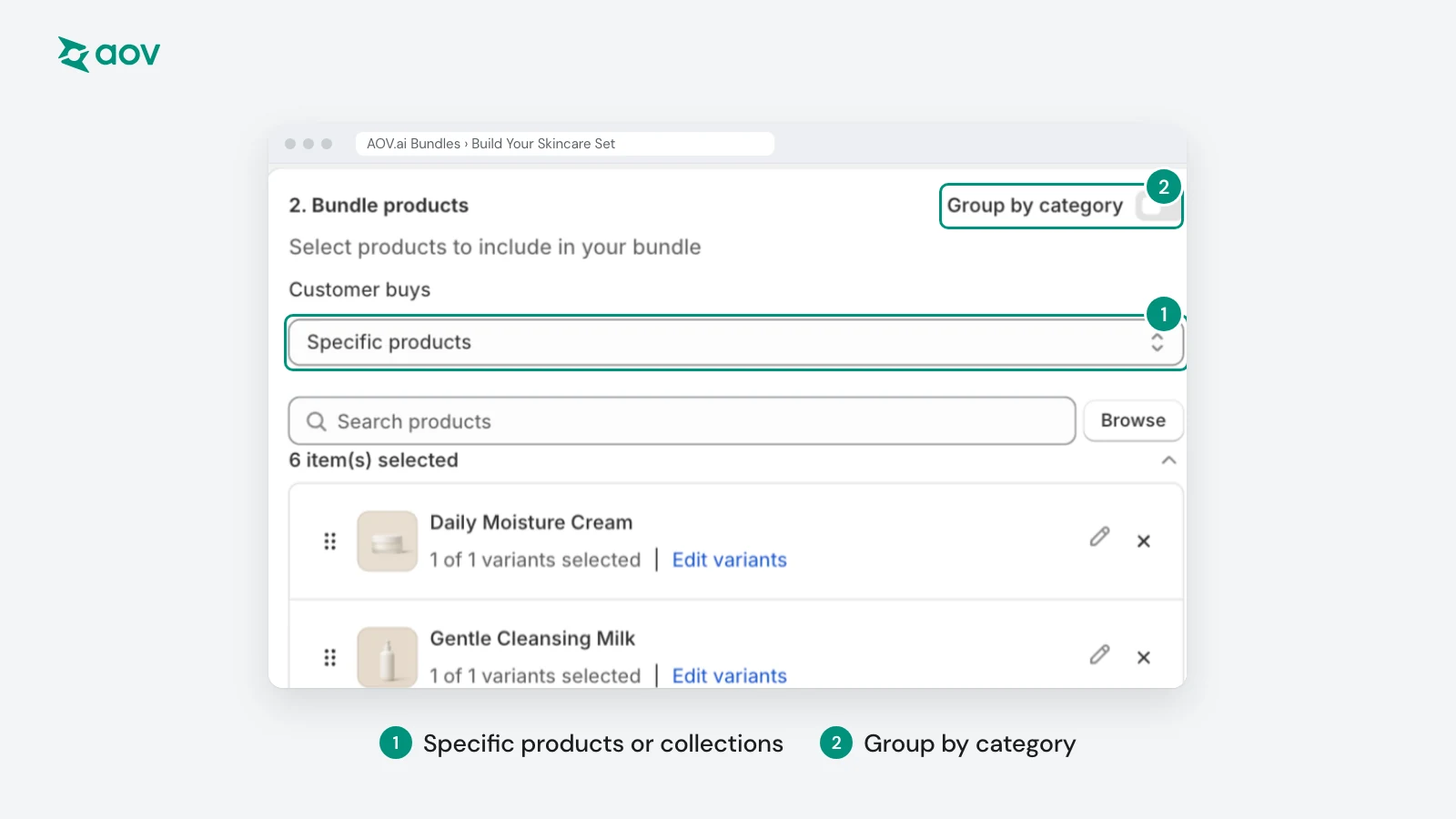
Cosa decide il risultato. Gli scaglioni decidono il risparmio a ogni passo. Il Bundle summary del widget mostra ogni scaglione, per esempio 1 articolo e 2 articoli, con il suo risparmio. In un pacchetto mix and match il cliente sceglie un prodotto per casella. In un Bundle Builder sceglie qualsiasi prodotto dal tuo elenco.
Controllalo. Apri la pagina del pacchetto, aggiungi prodotti finché non superi uno scaglione e verifica che lo sconto cambi. Il centro assistenza ha tutti i passaggi per configurare Bundle Builder.
Come configurare uno sconto per quantità
Uno sconto per quantità dà uno sconto più alto quante più unità di un prodotto il cliente compra. Lo sconto si applica da solo quando il cliente raggiunge la quantità di uno scaglione.
- Template: dopo che hai cliccato su Create nella scheda Volume discount, si apre la pagina Choose a template. Scegli Classic Volume Discount e clicca su Use template. Puoi cambiare il design in seguito.
- Deal name & select products: inserisci un Deal name interno. In Trigger when Customer buys, scegli All products, un prodotto specifico o una collezione specifica.
- Discount tier: per ogni scaglione, scegli il tipo di sconto (Percentage, Fixed amount o None) e la quantità da acquistare. Clicca su Add tier per altri scaglioni.
- Mix & Match volume discount (facoltativo): permette al cliente di raggiungere uno scaglione mescolando prodotti diversi. È disattivato per impostazione predefinita, funziona solo per scaglioni con una quantità Buy di 2 o più e non è disponibile con il layout Table.
- Omaggio su uno scaglione (facoltativo): aggiungi un omaggio con + Free gift in uno scaglione. L'omaggio resta allineato alla quantità solo se il prodotto è stato aggiunto al carrello dal widget dell'app.
- Display: clicca su Next: Display setting e scegli Vertical, Horizontal o Table in Select layout widget.
Cosa decide il risultato. Gli scaglioni decidono il risparmio a ogni quantità, quindi controlla il margine allo scaglione più alto prima di salvare. La nostra guida agli sconti per quantità spiega come impostare gli scaglioni.
Controllalo. Apri la pagina prodotto, scegli il secondo scaglione e controlla che il carrello mostri lo sconto. Se il widget manca, aggiungi il blocco app AOV Volume Discount. Il centro assistenza elenca ogni opzione per configurare un Volume Discount.
Come configurare «spesso comprati insieme»
Frequently Bought Together mostra un piccolo widget «Buy it with...» sulla pagina prodotto. Suggerisce prodotti che vanno con quel prodotto, con uno sconto quando il cliente li compra tutti insieme.
- Deal name & select products: inserisci un Deal name interno. In Trigger when, imposta Customer buys e clicca su Select product per scegliere i prodotti che mostrano il widget.
- Suggested products: clicca su una scheda per scegliere da dove arrivano i suggerimenti: Shopify Recommendation, Same collection, Specific product, Specific collection o Complementary product.
- Add free gift (facoltativo): se è attivo, l'omaggio si aggiunge da solo quando il cliente compra tutti i prodotti suggeriti.
- Discount bundle: scegli Percentage, Fixed amount o Fixed total e inserisci il valore. Nelle impostazioni avanzate puoi lasciare il prodotto trigger a prezzo pieno e scontare solo gli articoli suggeriti.
- Display: clicca su Next: Display setting. Se l'avviso ti chiede il blocco app, clicca su Add app block, aggiungi il blocco nell'editor del tema e salva. Poi scegli Classic List, Card Slider o Stacked Bundle.
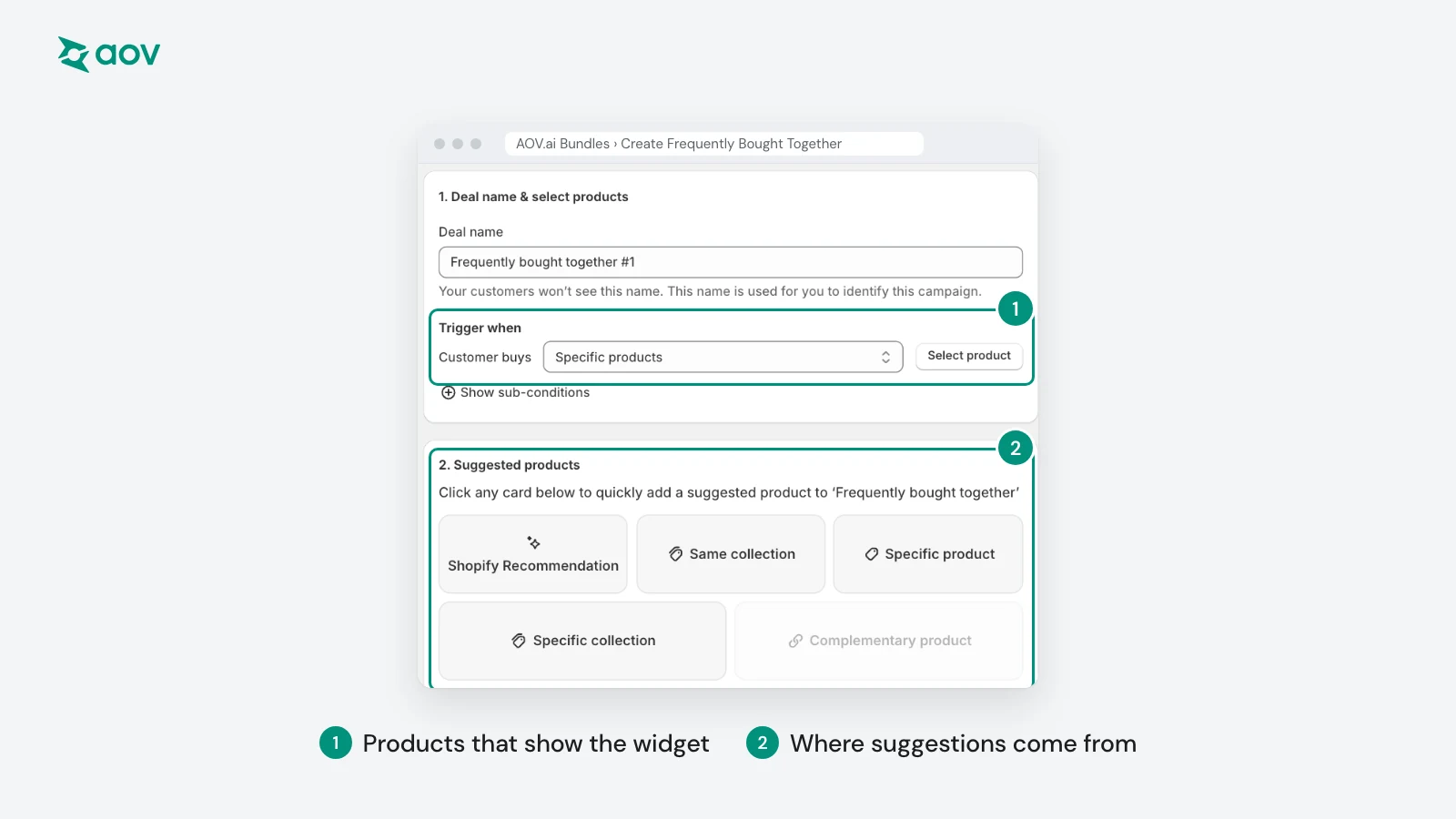
Cosa decide il risultato. L'origine dei suggerimenti decide che cosa vede il cliente. Shopify Recommendation ha bisogno di uno storico ordini, e i negozi nuovi spesso non vedono suggerimenti finché non hanno almeno qualche decina di ordini. Complementary product richiede esattamente un prodotto trigger, come spiega la guida alla configurazione di FBT. Per un negozio nuovo, un prodotto o una collezione specifici sono un inizio più sicuro.
Controllalo. Apri la pagina di un prodotto trigger e controlla che il widget mostri i prodotti suggeriti e lo sconto. Per idee su cosa abbinare, leggi la nostra guida alle offerte spesso comprati insieme.
Perché il mio pacchetto non compare nel negozio?
Di solito un pacchetto non compare perché manca un'impostazione del tema, un link o lo stato dell'offerta. La tabella collega quello che vedi nel negozio alla causa e al passo successivo.
| Cosa vedi | Causa probabile | Cosa fare |
|---|---|---|
| Nessun widget su nessuna pagina | L'incorporazione app è disattivata; la scheda App embed mostra Inactive | Clicca su Enable App, attiva AOV Bundle e salva il tema |
| Nessun widget per un tipo di offerta | Manca il blocco app; il suo stato dice Not installed | Clicca su Add block o Add app block dalle impostazioni del widget |
| Il cliente non trova la pagina di un pacchetto | Nessun link porta alla pagina del pacchetto fisso, del mix and match o del Bundle Builder | Metti un link alla pagina dal menu, dalla home page o dalle pagine prodotto |
| Il pacchetto fisso non compare | Lo stato è Draft, oppure un prodotto al suo interno è esaurito | Imposta lo stato su Active e aggiungi scorte al prodotto |
| Lo sconto non si applica | L'offerta non è Active, l'ora è fuori dalla programmazione, oppure un altro sconto non si può combinare con questo | Controlla stato, programmazione e impostazioni di Combinations |
| Nel negozio non compare niente | Il tema è un tema vintage | Passa a un tema Online Store 2.0 |
Se il problema resta, il team di assistenza di AOV.ai risponde in chat dal vivo 24/7.
Quando la tua prima offerta è online, puoi aggiungere gli altri tipi uno alla volta e controllare ognuno nel negozio. Per provarla sui tuoi prodotti, installa l'app dallo Shopify App Store.
Vendi kit, multipack e sconti a scaglioni con un'unica app
AOV.ai Bundles per Shopify
Installa AOV.ai Bundles
Domande frequenti
Posso usare Volume Discount e FBT sullo stesso prodotto?
Sì. AOV.ai Bundles gestisce qualsiasi combinazione di tipi di offerta nello stesso momento, e Volume Discount e FBT sullo stesso prodotto sono supportati.
AOV.ai Bundles funziona con il mio tema?
AOV.ai Bundles funziona con i temi Online Store 2.0, come Dawn e Horizon. Su un tema vintage, il pacchetto non compare nel negozio.
Dove compaiono i pacchetti mix and match nel mio negozio?
Un pacchetto mix and match di AOV.ai Bundles compare sulla sua pagina del pacchetto, quindi metti un link dal menu, dalla home page o dalle pagine prodotto. Puoi anche attivare un piccolo widget sulla pagina di ogni prodotto incluso, che promuove il pacchetto.
Quando va online un'offerta?
Un'offerta di AOV.ai Bundles va online quando il suo stato è Active e l'ora attuale rientra nella sua programmazione. La programmazione usa il fuso orario del tuo negozio.