Black Friday Shopify 2026 : préparer sa boutique en 6 étapes
Préparez le Black Friday 2026 sur Shopify : choisir l'offre, créer la réduction, l'afficher, programmer le lancement et tester une commande complète.
Pour préparer votre boutique Shopify au Black Friday, choisissez une offre, créez-la dans votre interface administrateur Shopify et affichez-la sur vos pages. Préparez ensuite le panier et la page de paiement (checkout), programmez le lancement et testez une commande complète. Le Black Friday tombe le vendredi 27 novembre 2026, et ce guide donne les six étapes dans l'ordre. Les noms des menus et des boutons sont ceux de l'aide Shopify en français. Si le sigle BFCM vous est nouveau, lisez d'abord ce qu'est le Black Friday.
Ce qui a changé sur Shopify depuis le Black Friday 2025
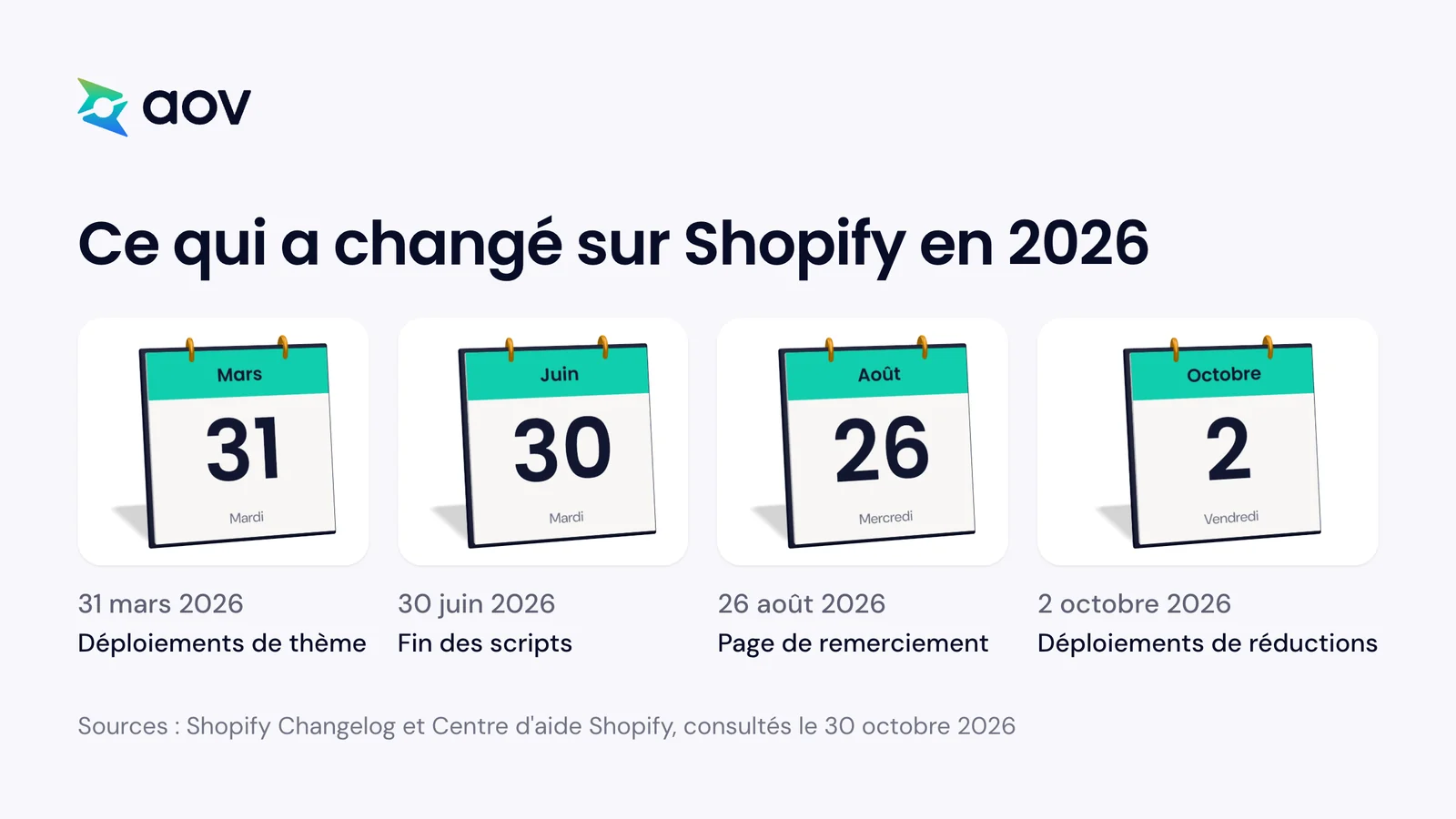
Quatre changements sur Shopify modifient votre préparation cette année. Si c'est votre premier Black Friday, passez directement à l'étape 1.
- 31 mars 2026: Shopify a ajouté les Rollouts. Dans l'interface en français, ils s'appellent « Déploiements ». Un déploiement est un ensemble de modifications qui démarre à la date que vous choisissez, par exemple un changement de thème.
- 30 juin 2026: les scripts Shopify ont cessé de fonctionner. Si un script créait une réduction dans votre boutique, Shopify conseille de la recréer avec Shopify Functions. Pour une offre simple, les réductions de l'étape 2 peuvent suffire.
- 26 août 2026: c'était la date limite pour passer aux nouvelles pages de remerciement et de statut de commande. Shopify a mis à niveau automatiquement les boutiques restantes. Les scripts supplémentaires de suivi ne sont pas pris en charge sur ces nouvelles pages, donc l'étape 6 prévoit un contrôle du suivi des commandes.
- 2 octobre 2026: vous pouvez désormais inclure des réductions dans un déploiement. L'étape 5 explique comment faire.
Un changement légal s'ajoute pour les boutiques qui vendent en France: la fonction de rétractation en ligne, en vigueur depuis le 19 juin 2026. L'étape 4 donne les réglages.
Étape 1 : choisir une offre principale et ses dates
Avant d'ouvrir votre interface administrateur Shopify, décidez de trois choses: votre offre principale, les produits concernés, et les dates de début et de fin. La période de vente commence le Black Friday, vendredi 27 novembre 2026, et se termine le Cyber Monday, lundi 30 novembre. Nous avons calculé ces dates à partir du calendrier officiel des jours fériés américains et de la définition de Shopify. Pour situer cette période par rapport aux soldes, consultez notre calendrier des marronniers e-commerce.
Shopify propose trois types de réduction:
- Réduction d'un montant: un pourcentage ou un montant fixe sur un produit, une collection ou toute la commande. Le menu la propose deux fois, sur les produits et sur les commandes.
- « Achetez-en X, obtenez-en Y »: vous définissez une condition d'achat, et le client obtient une réduction quand il la remplit.
- Expédition gratuite: la livraison offerte pour les clients qui remplissent vos critères.
Choisissez vos produits dans le stock dont vous disposez aujourd'hui. Shopify rappelle que les commandes de stock doivent souvent démarrer plusieurs mois avant. Pour comparer les offres, lisez nos idées de promotion Black Friday. Si le temps manque, suivez l'ordre des tâches de notre checklist Black Friday. Pour une baisse de prix, la règle des 30 jours de l'étape 3 s'applique aussi dans l'UE.
Étape 2 : créer l'offre dans l'interface administrateur Shopify
Vous créez chacune de ces réductions sur la page Réductions de votre interface administrateur Shopify. Shopify cite cette tâche dans son guide Préparation aux promotions saisonnières. Les noms ci-dessous viennent de l'aide en français, à la date du 30 octobre 2026. Certains libellés peuvent légèrement différer dans votre interface.
Créer la réduction
Une réduction Shopify est soit un code de réduction, soit une réduction automatique. Le client saisit le code au moment du paiement. Une réduction automatique s'applique dans le panier et au moment du paiement quand le client remplit ses conditions. Shopify indique que les réductions automatiques sont courantes pour les promotions à l'échelle du site.
Pour créer une réduction d'un montant, suivez les étapes de Shopify:
- Dans votre interface administrateur Shopify, accédez à Réductions et cliquez sur Créer une réduction.
- Sélectionnez le type: Montant de réduction sur les produits ou Montant de réduction sur les commandes.
- Sous Méthode, sélectionnez Réduction automatique ou Code de réduction.
- Saisissez la valeur en pourcentage ou en montant fixe, puis choisissez les produits ou les collections.
- Pour fixer un minimum, sélectionnez Montant d'achat minimum ou Quantité minimale d'articles.
- Dans Combinaisons, cochez les classes de réductions cumulables avec celle-ci.
- Dans Dates d'activité, définissez la date de début, puis cliquez sur Définir la date de fin.
Pour 20 % sur une collection, par exemple, sélectionnez Montant de réduction sur les produits, saisissez 20 en pourcentage et choisissez la collection.
Ce que les réductions Shopify permettent, et leurs limites
Les réductions intégrées couvrent les offres de ce tableau. Chacune a une règle à connaître avant de la choisir.
| Offre | Avec Shopify seul | À savoir avant |
|---|---|---|
| Un pourcentage ou un montant fixe | Réduction d'un montant | 25 réductions automatiques au maximum peuvent être actives, applications comprises |
| « Achetez-en X, obtenez-en Y », ou un cadeau avec un produit | Réduction « Achetez-en X, obtenez-en Y » | Shopify n'ajoute jamais le cadeau au panier, le client l'ajoute lui-même |
| Un cadeau à partir d'un montant | Réduction « Achetez-en X, obtenez-en Y » avec montant d'achat minimum | Ici aussi, le client ajoute le cadeau |
| Un prix plus bas pour une plus grande quantité | Réduction d'un montant avec quantité minimale d'articles | Pour plusieurs paliers, Shopify renvoie vers les applications de réduction |
| La livraison offerte | Réduction pour expédition gratuite | Vous pouvez exclure les tarifs d'expédition au-dessus d'un montant fixé |
| Une offre groupée (bundle) fixe ou un multipack | Shopify Bundles, une application gratuite de Shopify | Le prix de l'offre groupée ne change pas quand le prix d'un produit change |
| Un prix promotionnel sur la page de produit | Prix de comparaison | Sans application ni développement sur mesure, une réduction n'y affiche pas de prix barré (étape 3) |
Une autre règle concerne les boutiques qui utilisaient Shopify Scripts: les réductions créées avec des scripts ne fonctionnent plus depuis le 30 juin 2026.
Décider quelles réductions peuvent se cumuler
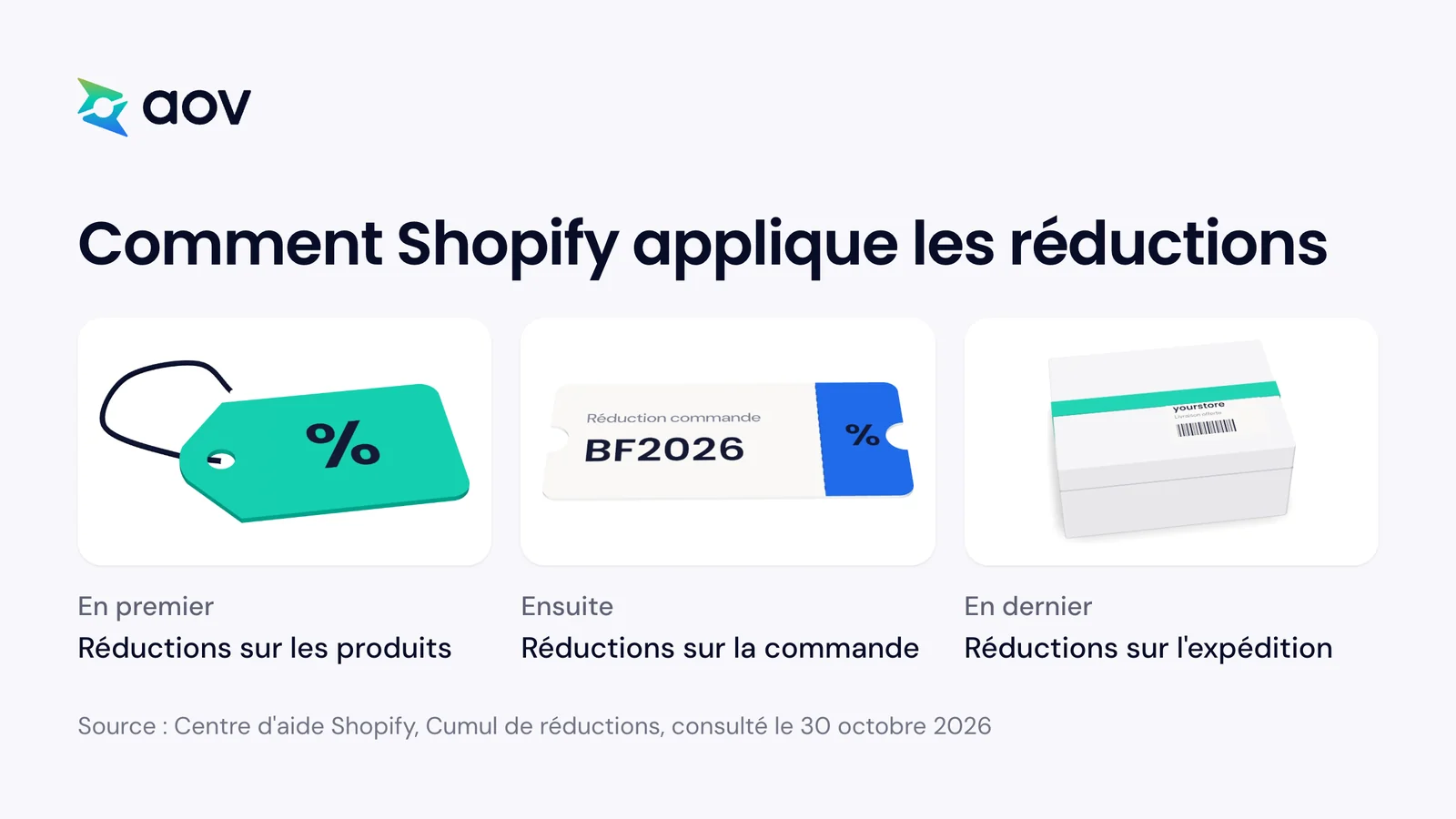
Plusieurs réductions ne s'appliquent à une même commande que si vous l'autorisez pour chacune d'elles. Shopify répartit les réductions en trois classes: produits, commande et expédition. Dans la section Combinaisons d'une réduction, vous choisissez les classes avec lesquelles elle peut se cumuler. Les réductions sur les produits s'appliquent d'abord, puis celles sur la commande, et celles sur l'expédition en dernier.
Deux limites s'appliquent. Un client peut utiliser au maximum 5 codes de réduction sur les produits ou la commande et 1 code sur l'expédition pour une même commande. Deux cumuls sont réservés aux marchands éligibles: une réduction sur les produits avec une réduction sur la commande, et deux réductions sur la commande.
Un membre de la Shopify Community raconte en septembre 2026 ce qui peut arriver quand personne ne teste les cumuls. Trois offres étaient actives dans la boutique. Il y avait une réduction automatique de 20 % sur une collection, un code envoyé par e-mail et la livraison offerte dès 75 dollars. Le résultat (traduit de l'anglais): « Sur une poignée de paniers, les trois se sont appliqués en même temps et nous avons expédié des commandes à perte ».
Listez donc toutes les réductions qui seront actives en même temps. Incluez la livraison offerte et toute réduction appliquée par une application. Vous utiliserez cette liste à l'étape 6. Pour la livraison offerte, notre guide livraison offerte à partir d'un montant montre comment un code de réduction peut la faire disparaître.
Quand une application aide : cadeaux, paliers et offres groupées
Une application aide quand votre offre demande plus que les réductions intégrées. Pour les réductions à plusieurs niveaux, avec une récompense plus grande à chaque palier, Shopify cite les applications de réduction.
Chez AOV.ai, nous créons deux applications pour ces offres: AOV.ai Free Gifts et AOV.ai Bundles. Chaque ligne ci-dessous donne une offre, la campagne correspondante et la condition à connaître.
Avec AOV.ai Free Gifts:
- Un cadeau offert à l'achat d'un produit: une campagne « Buy X Get Y ». L'application peut ajouter le cadeau au panier, ou le client peut le choisir dans une fenêtre pop-up.
- Le même produit en cadeau (BOGO: buy one, get one): l'option BOGO d'une campagne « Buy X Get Y ». Par défaut, le client reçoit un seul cadeau au total, même avec plusieurs produits éligibles, et l'option n'est pas disponible sur Shopify POS.
- Un cadeau offert à partir d'un montant de panier: une campagne « Gift with Cart Value ». Le montant du panier est vérifié avec les prix d'origine, avant réductions.
- Un cadeau pour une collection ou un nombre d'articles: une campagne « Gift with Collection Value » ou « Gift with Quantity Purchase ». Le minimum est un montant dépensé ou un nombre d'articles.
- Des récompenses à plusieurs paliers: une campagne « Milestone Rewards », avec livraison offerte, cadeau offert ou réduction sur la commande à chaque palier. Une seule campagne Milestone peut être active à la fois dans une boutique.
Avec AOV.ai Bundles:
- Une récompense pour plus d'unités d'un même produit: « Volume Discount », une remise sur quantité. Elle convient aux produits que les clients rachètent, comme les recharges.
- Des ajouts proposés sur la page de produit: « Frequently Bought Together ». Cela convient aux produits qui vont ensemble.
- Une offre groupée composée par le client: « Bundle Builder », avec une économie plus grande à chaque palier. L'offre a sa propre page, avec un lien à placer dans votre menu ou sur votre page d'accueil.
- Un coffret fixe vendu comme un seul produit: « Product Fixed Bundle ». Le coffret est un produit à part entière dans votre boutique.
Si vous vendez en français, vérifiez aussi les textes des widgets. Dans AOV.ai Bundles, vous les traduisez pour les langues actives de votre interface administrateur Shopify.
Ajoutez une nouvelle application tôt, et testez-la dans votre boutique avant le début de la vente. Notre guide cadeau offert à partir d'un montant explique ce mécanisme. Pour comparer d'autres applications, consultez notre sélection d'applications Shopify pour le Black Friday.
Étape 3 : afficher l'offre sur les pages de votre boutique
Vos clients doivent voir l'offre avant d'arriver au paiement. Affichez-la sur votre page d'accueil, vos pages de collection et vos pages de produit.
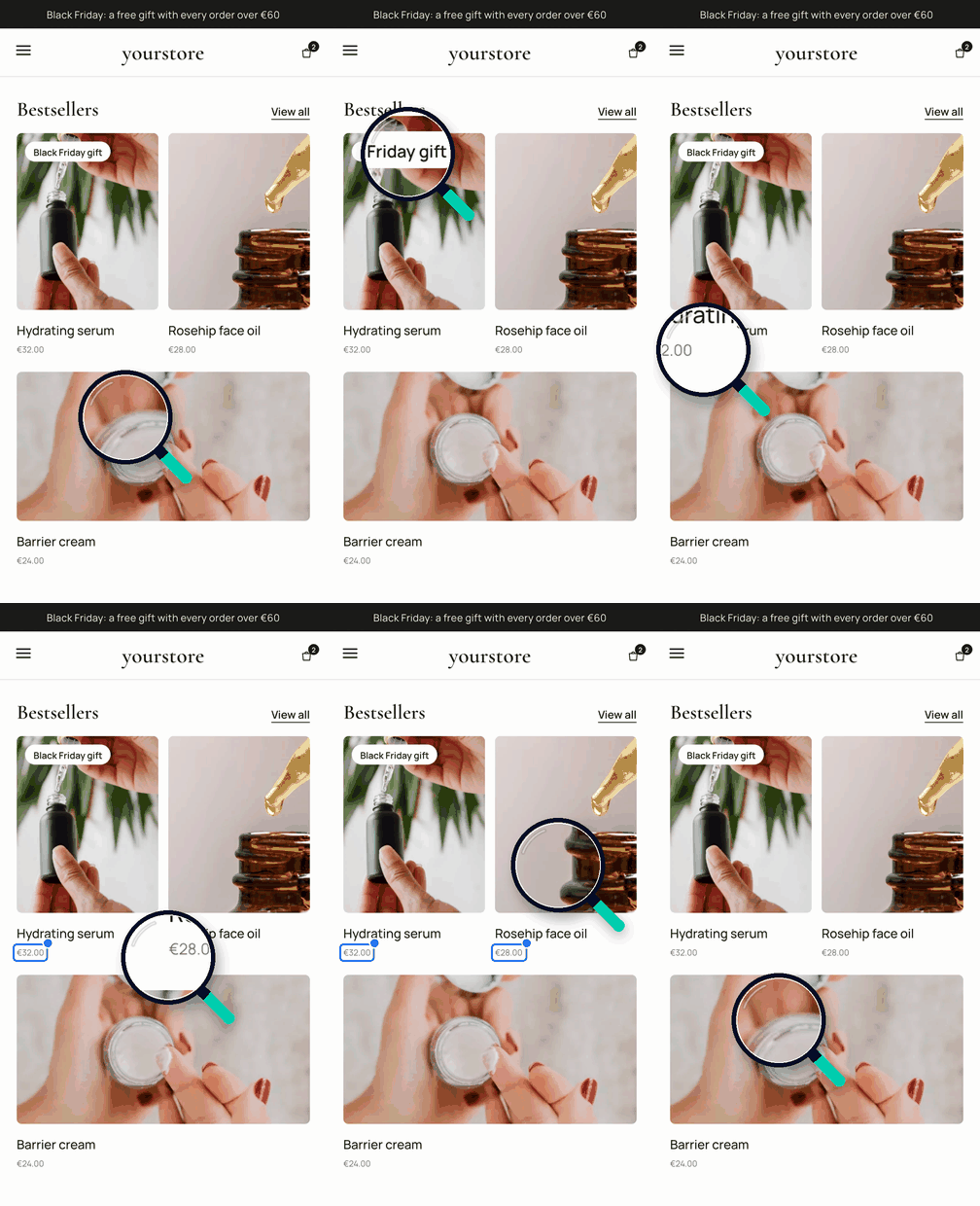
Prix promotionnels. Pour définir un prix promotionnel, saisissez le prix d'origine dans le champ Prix de comparaison et le nouveau prix dans le champ Prix. Les deux prix peuvent alors s'afficher sur les pages de produit et de collection. L'endroit où ils s'affichent dépend de votre thème.
La règle des 30 jours. Avant d'afficher un prix barré, vérifiez la règle de l'UE sur les prix. La règle vaut dans tous les pays de l'UE, selon le portail européen Your Europe. Le vendeur doit indiquer le prix le plus bas demandé pour l'article réduit au cours des 30 derniers jours. En France, la DGCCRF vise toute annonce de réduction, en ligne comme en magasin. Vous restez libre de la forme: - 10 €, - 10 % ou prix barré. Notez le prix le plus bas de chaque produit en promotion avant de remplir le champ Prix de comparaison. Si ce champ affiche le prix d'un autre vendeur, le client doit savoir qu'il s'agit d'une comparaison. Ceci n'est pas un conseil juridique: pour une question sur votre boutique, adressez-vous à un professionnel. Pour un départ le 27 novembre, les prix comptent à partir du 28 octobre: notre exemple chiffré montre pourquoi les fixer tôt. Nos idées de promotion Black Friday comparent les autres types d'offres.
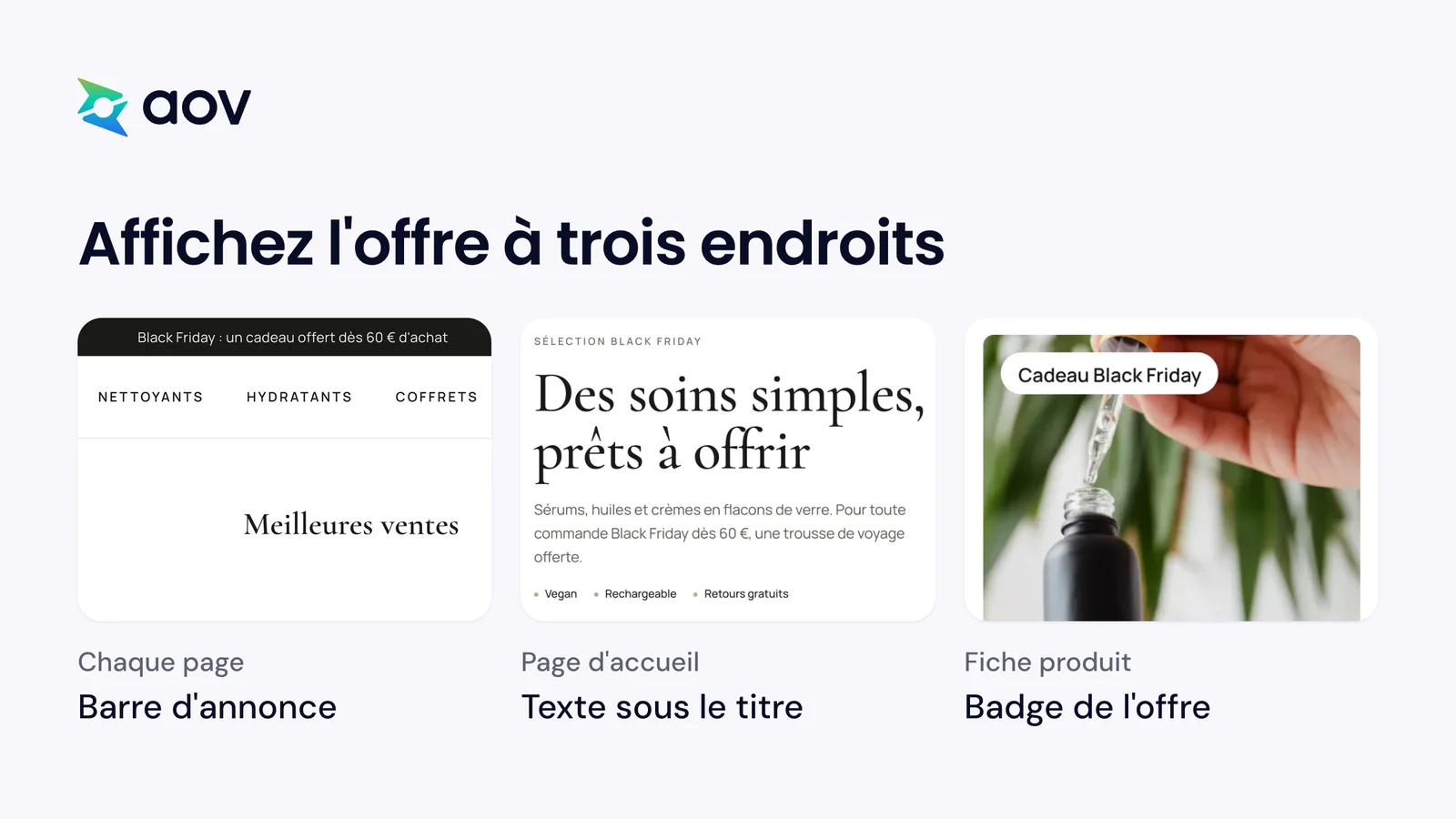
Réductions. Un code de réduction ou une réduction automatique s'affiche autrement. L'économie apparaît toujours sous forme de prix barré au moment du paiement. Sur les pages de produit et de collection, un prix barré demande une application de réduction. L'autre solution est un développement sur mesure par un Partenaire Shopify. Écrivez donc l'offre en toutes lettres là où vos clients regardent en premier. Trois endroits s'y prêtent: la barre d'annonce, le texte de la page d'accueil et un badge sur vos produits. Si votre annonce donne un pourcentage sans prix barré, vérifiez que le prix affiché est bien le plus bas des 30 derniers jours.
Une collection promotionnelle. Shopify suggère une collection automatique pour tous les produits qui ont un prix de comparaison. Le conseil vient de sa checklist Black Friday, disponible en anglais seulement. Dans l'aide en français, ce critère porte un autre nom: choisissez la condition Prix avant réduction, puis est défini. Un produit n'y entre que si toutes ses variantes ont cette valeur. La collection reste ainsi à jour quand vous ajoutez ou retirez un prix promotionnel. Ajoutez un lien vers cette collection sur votre page d'accueil.
Votre page d'accueil. L'éditeur de thème de Shopify vous permet de modifier votre page d'accueil sans code. Avant un changement important, faites une copie de votre thème pour pouvoir revenir à la version précédente. Vous pouvez aussi préparer ce changement dans un déploiement, comme l'explique l'étape 5.
Pages d'offres groupées. Dans AOV.ai Bundles, une offre « Bundle Builder » a sa propre page. Ajoutez un lien vers elle dans votre menu, sur votre page d'accueil ou sur une page de produit pour que vos clients la trouvent. Un « Product Fixed Bundle » est un produit à part entière dans votre boutique.
Assistants IA. Si vos clients demandent à des assistants IA quoi acheter, lisez comment préparer votre boutique aux acheteurs IA (AI shoppers).
Qu'est-ce qui empêche vos clients d'acheter ?
Audit gratuit de boutique Shopify (en anglais)Étape 4 : préparer le panier et le paiement
Quatre tâches courtes préparent la dernière partie de l'achat. Trois réglages propres à la France suivent.
- Vérifiez les paiements accélérés. Avec Shopify Payments en France, ce sont Shop Pay et Apple Pay, activés automatiquement. Google Pay n'est pas disponible pour les marchands situés en France, précise la page de Shopify. Les paiements accélérés enregistrent les informations de paiement et de livraison du client, pour que les clients récurrents paient plus vite.
- Affichez vos conditions d'expédition et de retour. Vous gérez vos politiques de boutique dans Paramètres > Politiques. Cette page contient aussi la Mention légale et les Coordonnées, à vérifier avec notre checklist Black Friday. Certaines politiques ont des modèles automatisés, qui ne constituent pas des conseils juridiques selon Shopify. Relisez donc le texte, et ne promettez pas de délais que vous ne pouvez pas respecter. Mettez ensuite à jour votre page FAQ avec vos délais d'expédition, votre politique de retour et les conditions de la vente.
- Masquez les produits en rupture de stock. Activez d'abord le suivi des stocks. Ajoutez ensuite à vos collections la condition Stock, est supérieur à, 0, comme l'explique ce guide de Shopify. Cette méthode ne fonctionne pas dans une collection où Les produits doivent correspondre est réglé sur N'importe quelle condition.
- Vérifiez la vitesse de vos pages. Shopify héberge votre boutique sur des serveurs rapides et mondiaux. Surveillez de votre côté votre thème, les applications installées et tout code ajouté. Notre checklist Black Friday liste les contrôles de vitesse.
Les réglages propres à la France
Ces trois réglages concernent les boutiques qui vendent en France. Les libellés viennent de l'aide Shopify en français, à la date du 30 octobre 2026.
Paiement. Avec Shopify Payments en France, les cartes Visa, Mastercard, American Express et Cartes Bancaires sont activées automatiquement. Vous pouvez aussi accepter le portefeuille PayPal. Klarna est un moyen de paiement local, à activer dans la section Paiements de votre interface administrateur. Klarna propose le paiement en 3 fois en France. Regardez sur votre page de paiement quelles options s'affichent. En 2025, 30 % des Français pensaient utiliser des facilités de paiement, selon PwC. Notez aussi que Shopify Payments en France couvre uniquement la France métropolitaine, pas les territoires d'outre-mer.
Points relais. Votre boutique et vos emplacements sont en France? Vous pouvez alors proposer l'expédition vers des points de retrait. Colissimo, Mondial Relay et Chronopost font partie des transporteurs. Selon La Poste, relais et consignes représentaient 26 % des livraisons en 2024. Pour activer cette option, suivez les étapes de Shopify:
- Accédez à Paramètres > Expédition et livraison.
- Dans Modes de livraison supplémentaires, cliquez sur Points de retrait.
- Cliquez sur l'emplacement, puis activez Expédier dans des points de retrait à partir de cet emplacement.
- Dans Tarifs de point de collecte, cliquez sur Modifier le tarif, puis choisissez vos transporteurs et vos tarifs.
Chronopost n'est pas sélectionné automatiquement: ajoutez-le vous-même dans le tarif. Pour Mondial Relay, le numéro de téléphone du client est requis. Si le client choisit un paiement accéléré à la première étape, comme Apple Pay ou PayPal, le point relais n'est pas proposé.
Rétractation. Depuis le 19 juin 2026, une vente en ligne s'accompagne d'une fonction gratuite pour se rétracter. Elle doit être visible, facile d'accès et disponible pendant tout le délai. Elle porte les mots « renoncer au contrat ici » ou une formule claire équivalente. Shopify explique cette obligation et propose ces réglages:
- Activez les retours et annulations en libre-service.
- Dans Paramètres > Politiques, réglez le délai d'annulation sur Jusqu'à ce que l'article soit traité.
- Réglez le délai de retour sur 14 jours au moins, et À partir du sur Livraison du dernier article de la commande.
- Sélectionnez Prolonger pour tenir compte des week-ends ou des jours fériés.
- Ajoutez sur votre boutique un lien visible vers les comptes clients.
Votre boutique doit aussi envoyer au client une confirmation sur un support durable, comme un e-mail. Shopify précise que ces outils ne garantissent pas à eux seuls la conformité de votre boutique. Comparez donc le libellé et le parcours avec le texte officiel. Pour une question sur votre boutique, adressez-vous à un professionnel.
Étape 5 : programmer le début et la fin
Programmez la vente à l'avance, pour qu'elle commence et se termine sans intervention manuelle le jour même.
Réductions. Chaque réduction a une date de début, et vous pouvez définir une date de fin. Les heures suivent le fuseau horaire choisi dans votre interface administrateur. Une réduction qui débute le 27 novembre commence donc à 00 h 00, dans le fuseau horaire de votre boutique. Fixez la date de fin à la fin de votre vente, par exemple la fin du Cyber Monday.
Changements de thème. Un déploiement (rollout) est un ensemble de modifications programmées pour votre thème, votre page de paiement et vos réductions. Pour une vente, choisissez le type Événement: il publie vos modifications pour une période définie, puis les annule. Vous trouverez les déploiements dans Marchés > Déploiements de votre interface administrateur Shopify.
Les déploiements sont disponibles avec le forfait Basic ou un forfait supérieur, mais pas avec les anciens thèmes que Shopify appelle thèmes vintage. Un détail compte ici: une réduction incluse dans un déploiement conserve ses propres dates d'activation. Donnez donc les mêmes dates à la réduction et au déploiement.
E-mails. Programmez vos e-mails de vente aux mêmes heures que votre réduction: un avant la vente, un au lancement et un le dernier jour. Nos modèles de newsletter Black Friday donnent le texte de chacun.
Pourquoi programmer. Le Cyber Monday 2025, certains marchands n'ont pas pu ouvrir leur interface administrateur Shopify pendant un temps. Shopify a expliqué le problème le jour même, comme l'a rapporté CBS News le 1er décembre 2025. Selon Shopify, le paiement et les boutiques sont restés en ligne, mais l'accès aux interfaces d'administration a été temporairement indisponible pour certains marchands.
Ne prévoyez donc aucune action manuelle dans votre interface administrateur pour les premières minutes de la vente. Programmez avant le jour J tout ce qui peut l'être.
Étape 6 : tester une commande complète
Passez une commande de la page de produit jusqu'à l'e-mail de confirmation avant le début de la vente. Shopify propose un mode de test pour les paiements, et les commandes passées dans ce mode ne vous sont pas facturées. Quittez le mode de test juste après l'essai, car vos clients ne peuvent pas passer de commandes réelles tant qu'il est actif. Vous pouvez aussi passer une vraie commande, puis l'annuler et la rembourser, mais votre fournisseur de paiement peut facturer des frais.
Une réduction ne s'applique qu'entre sa date de début et sa date de fin. Pour le test, créez donc un code de réduction connu de vous seul. Gardez les mêmes réglages et prenez la date du jour comme date de début.
Vérifiez ces neuf points:
- Le montant de la réduction au paiement. Shopify conseille de tester les codes de réduction et les réductions automatiques au moment du paiement.
- Le cadeau dans le panier. Shopify n'ajoute pas le cadeau d'une réduction « Achetez-en X, obtenez-en Y ». Ajoutez-le donc comme le ferait un client, et vérifiez son prix.
- Un panier qui remplit toutes les offres. Reprenez votre liste de l'étape 2, et ajoutez des produits jusqu'à ce que chaque réduction s'applique. Vérifiez ensuite le total, comme le conseille le membre de la Shopify Community.
- Le prix promotionnel sur les pages de collection. Vérifiez que les variantes d'un produit ont des prix de comparaison cohérents. Sinon, la page de collection risque de ne pas afficher le produit comme étant en promotion.
- Les e-mails de commande. Vérifiez que l'e-mail de confirmation de commande et l'e-mail d'expédition arrivent bien.
- Votre suivi des commandes. Les scripts supplémentaires ne fonctionnent pas sur la nouvelle page de remerciement. Shopify conseille de les remplacer par des pixels, les outils de suivi ajoutés par les applications. Vérifiez donc que votre outil d'analyse enregistre la commande de test.
- Le point relais. Si vous l'avez activé, passez commande sans paiement accéléré et choisissez un point sur la carte ou dans la liste.
- La rétractation. Depuis le compte client de votre commande test, ouvrez la demande d'annulation ou de retour, et vérifiez que la confirmation arrive par e-mail.
- La même commande sur téléphone. Shopify indique que la majeure partie du trafic du BFCM vient des téléphones.
Pour voir la part des ventes réalisée sur téléphone, lisez nos chiffres du Black Friday.
Pendant les quatre jours de la vente et après le Cyber Monday, suivez les tâches de notre checklist Black Friday.
Vérifiez votre boutique
Une commande de test montre que le parcours testé fonctionne. Elle ne montre pas tout ce dont votre boutique a besoin. AOV.ai propose donc un audit gratuit de boutique Shopify. Il vous montre comment faciliter l'achat sur votre boutique avant le début de la vente. La page de l'audit est en anglais.
Voyez ce dont votre boutique a besoin avant le Black Friday
Audit gratuit + BFCM 2026 Toolkit (en anglais)
- Vérifie toute votre boutique
- Montre ce qui empêche vos clients d'acheter
- Plus de 200 conseils pour le Black Friday
Questions fréquentes
Comment créer une promotion Black Friday sur Shopify ?
Créez un code de réduction ou une réduction automatique sur la page Réductions de votre interface administrateur Shopify. Définissez sa date de début et sa date de fin pour la période de vente, puis testez-la au moment du paiement. Les étapes 2 et 5 de ce guide donnent le détail.
Comment créer une réduction de 50 % sur Shopify ?
Créez une réduction d'un montant et saisissez 50 en pourcentage. Choisissez ensuite où elle s'applique: un produit, une collection ou toute la commande. Avec un montant d'achat minimum, la réduction ne s'applique qu'à partir d'un certain montant.
Pourquoi une réduction ne s'applique-t-elle pas au moment du paiement ?
Vérifiez quatre points. D'abord, le panier doit contenir tous les produits de l'offre, y compris le cadeau d'une réduction « Achetez-en X, obtenez-en Y ». Ensuite, il doit atteindre le montant d'achat minimum ou la quantité minimale. Puis la réduction ne commence qu'à sa date de début, dans le fuseau horaire de votre boutique. Enfin, elle n'est peut-être pas réglée pour se cumuler avec une autre réduction du panier.
Quel prix indiquer pour une baisse de prix ?
Indiquez le prix le plus bas demandé pour l'article au cours des 30 derniers jours. Cette règle vaut dans tous les pays de l'UE, comme l'explique le portail européen Your Europe. Saisissez votre prix promotionnel une fois ce prix connu pour chaque produit. Ceci n'est pas un conseil juridique.
Google Pay est-il disponible sur Shopify en France ?
Non, pas avec Shopify Payments pour les marchands situés en France. Shop Pay, Apple Pay et le portefeuille PayPal y sont disponibles, selon la page de Shopify sur les moyens de paiement en France.