Black Friday en Shopify: configura tu tienda en 6 pasos
Cómo configurar tu tienda Shopify para el Black Friday 2026: oferta, descuentos, checkout, fechas programadas y pedido de prueba, paso a paso.
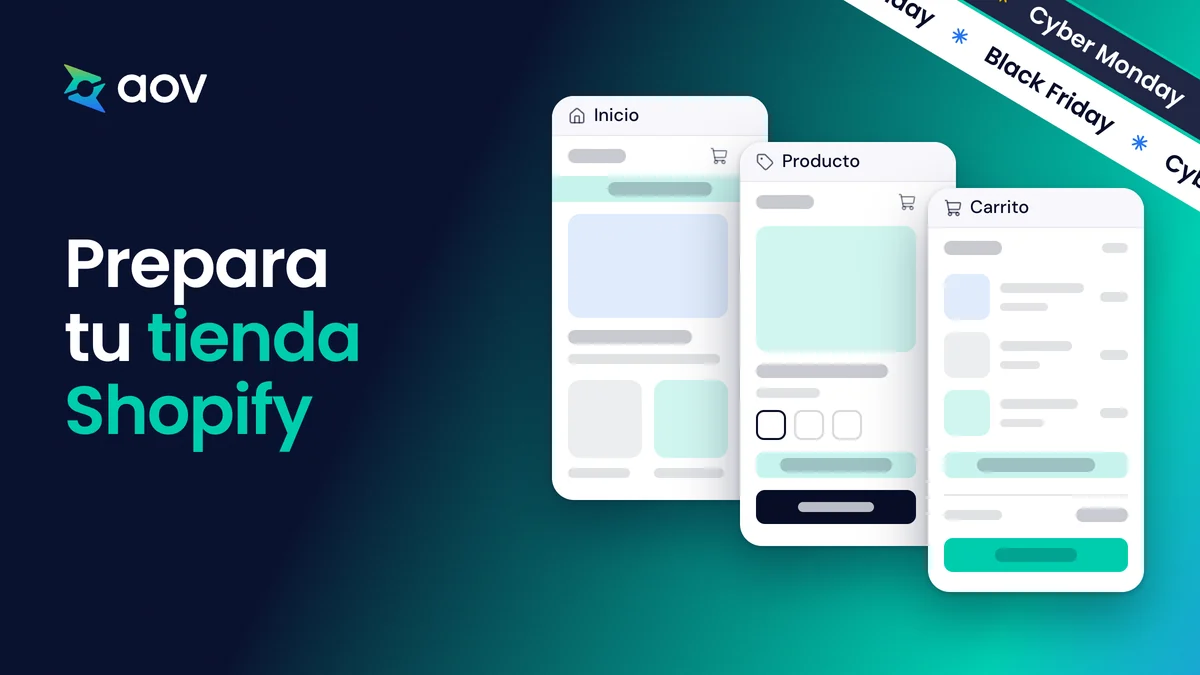
Para dejar lista tu tienda Shopify para el Black Friday, elige una oferta y créala en el panel de control de Shopify (Shopify admin). Después muéstrala en las páginas de la tienda, revisa el carrito y el pago (checkout), programa el inicio y haz un pedido de prueba completo. En 2026 el Black Friday cae el viernes 27 de noviembre, y esta guía te da los seis pasos en orden. También verás la sigla BFCM, que une Black Friday y Cyber Monday: aquí explicamos qué es el Black Friday.
Qué ha cambiado en Shopify desde el Black Friday 2025
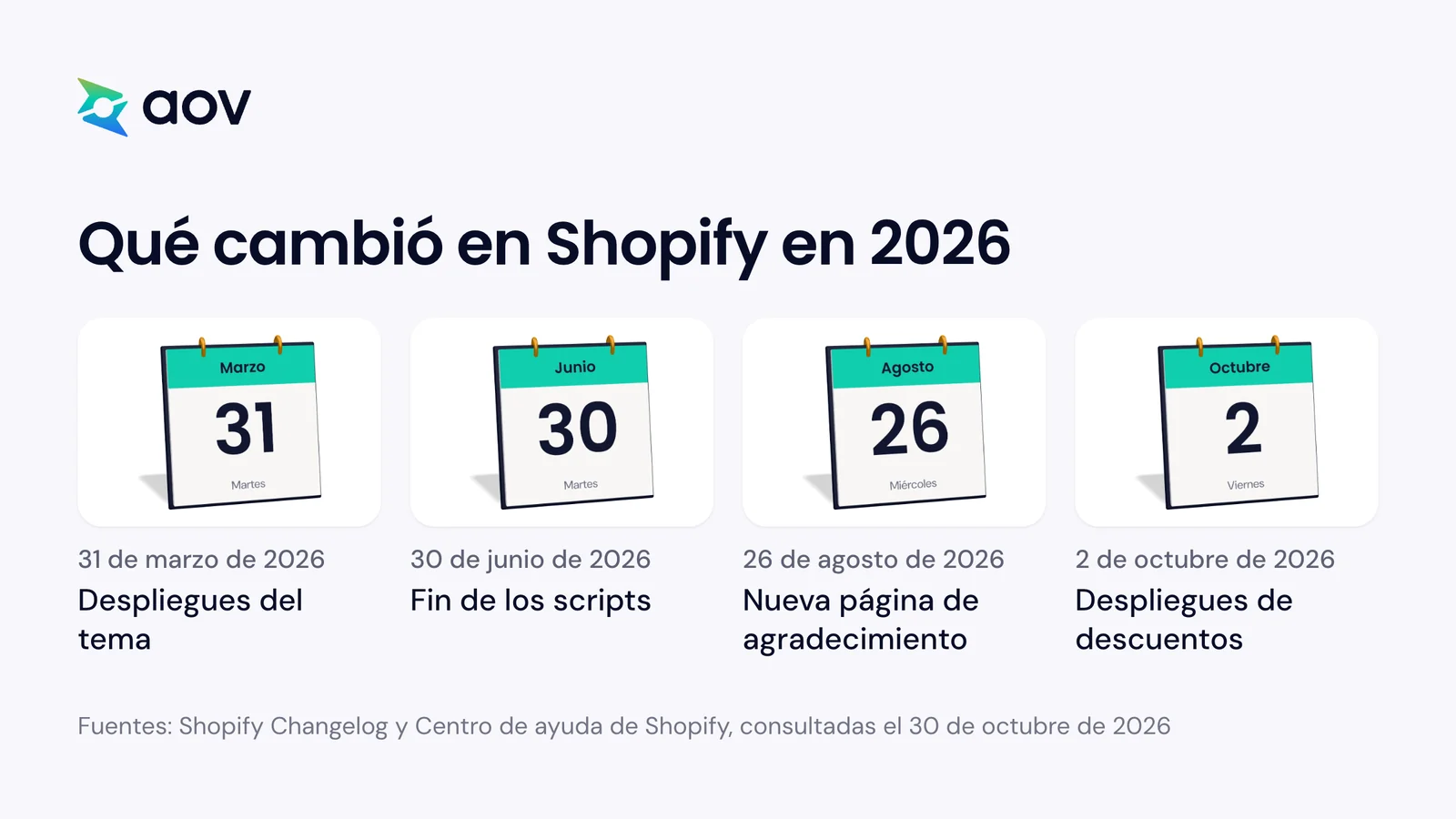
Cuatro cambios de Shopify afectan a cómo te preparas este año. Si es tu primer Black Friday, puedes ir directamente al paso 1.
- 31 de marzo de 2026: Shopify añadió los Rollouts, que en la ayuda en español se llaman despliegues. Un despliegue es un conjunto de cambios que empieza en la fecha que eliges, por ejemplo un cambio en el tema.
- 30 de junio de 2026: Shopify Scripts dejó de funcionar. Si un script creaba un descuento en tu tienda, Shopify indica que lo crees de nuevo con Shopify Functions. Para una oferta sencilla pueden bastar los descuentos del paso 2.
- 26 de agosto de 2026: fue la fecha límite para pasar a las nuevas páginas de agradecimiento y de estado del pedido. Shopify actualizó de forma automática las tiendas que faltaban. Los scripts adicionales de seguimiento no son compatibles con las páginas nuevas, así que el paso 6 incluye una revisión del seguimiento.
- 2 de octubre de 2026: ya puedes incluir descuentos en un despliegue. El paso 5 explica cómo usarlo.
Paso 1: elige una oferta principal y sus fechas
Antes de abrir el panel de control, decide tres cosas: la oferta principal, los productos y las fechas de inicio y fin. La campaña empieza el Black Friday, viernes 27 de noviembre de 2026, y termina el Cyber Monday, lunes 30 de noviembre. Hemos calculado estas fechas con el calendario oficial de festivos de EE. UU. y la definición de Shopify.
Shopify incluye tres tipos de descuento:
- Descuentos de monto: un porcentaje o un importe fijo en un producto, en una colección o en todo el pedido.
- Compra X y obtén Y: fijas un requisito de compra y el cliente recibe un descuento cuando lo cumple.
- Envío gratis: lo ofreces a los clientes que cumplen los criterios que has elegido.
Elige los productos entre el stock que tienes ahora. Shopify recuerda que pedir mercancía suele exigir meses de antelación. Para comparar ofertas, lee nuestras ideas para Black Friday. Si tienes poco tiempo, sigue el orden de tareas de nuestra checklist de Black Friday.
Si bajas el precio, revisa la regla de los 30 días
En todos los países de la UE, cuando ofreces un descuento debes indicar el precio más bajo de los últimos 30 días. Lo dice la página de Your Europe sobre precios: «los vendedores deben indicar el precio más bajo aplicado al artículo con descuento en los últimos treinta días». Así el cliente puede evaluar si el precio rebajado es de verdad una buena oferta. Si empiezas el 27 de noviembre, cuentan los precios desde el 28 de octubre: nuestro ejemplo con fechas explica por qué fijarlos pronto.
En España, el artículo 20 de la Ley de Ordenación del Comercio Minorista llama precio anterior al menor aplicado a productos idénticos en los treinta días precedentes. Esta regla no afecta a los artículos puestos a la venta por primera vez.
Antes de fijar el descuento, apunta el precio más bajo de cada producto en ese período. Esto es un resumen y no un asesoramiento legal: si tienes dudas sobre tu oferta, consulta con un abogado.
Paso 2: crea la oferta en el panel de control de Shopify
Cada uno de estos descuentos se crea en la página Descuentos del panel de control de Shopify. Shopify también incluye esta tarea en su guía de preparación para las ofertas de temporada.
Crea el descuento
Un descuento de Shopify es un código de descuento o un descuento automático. El código lo introduce el cliente en el pago. El descuento automático se aplica en el carrito y en el pago cuando el cliente cumple las condiciones. Shopify cita las ofertas en todo el sitio entre los usos habituales del descuento automático.
Para crear un descuento de porcentaje o importe fijo, sigue los pasos de Shopify:
- En el panel de control de Shopify, ve a Descuentos y haz clic en Crear descuento.
- En el menú Seleccionar tipo de descuento, haz clic en Descuento en productos o Descuento en pedidos.
- En Método, selecciona Descuento automático o Código de descuento.
- Introduce el valor como porcentaje o importe fijo y, en Se aplica a, elige los productos o las colecciones.
- Si quieres un mínimo, selecciona Monto mínimo de compra o Cantidad mínima de artículos.
- En Combinaciones, marca las clases de descuento que pueden aplicarse junto con este.
- En Fechas de vigencia, fija la fecha de inicio y haz clic en Establecer fecha de finalización (en los descuentos automáticos, Definir fecha de finalización).
- Haz clic en Guardar.
Por ejemplo, para un 20 % en una colección, selecciona Descuento en productos, introduce 20 como porcentaje y elige la colección.
Qué pueden hacer y qué no los descuentos de Shopify
Los descuentos incluidos cubren las ofertas de esta tabla. Cada una tiene una regla que conviene conocer antes de elegirla.
| Oferta | Solo con Shopify | Antes de elegirla |
|---|---|---|
| Un porcentaje o un importe fijo | Descuento de monto | Puedes tener un máximo de 25 descuentos automáticos activos, incluidas las apps |
| Un regalo con un producto | Descuento Compra X y obtén Y | Shopify nunca añade el regalo al carrito: lo añade el cliente |
| Un regalo a partir de un importe | Descuento Compra X y obtén Y con monto mínimo de compra | Aquí también añade el regalo el cliente |
| Un precio mejor por comprar más | Descuento de monto con cantidad mínima de artículos | Para varios niveles, Shopify remite a las apps de descuentos |
| Envío gratis | Descuento de envío gratis | Puedes excluir las tarifas que superen el importe que fijes |
| Un pack fijo o un multipack | Shopify Bundles, una app gratuita de Shopify | El precio del pack no cambia cuando cambia el precio de un producto |
| Un precio rebajado en la página de producto | Precio de comparación | Ahí un descuento no muestra precio tachado sin una app o un trabajo a medida (paso 3) |
Otra regla afecta a las tiendas que usaban Shopify Scripts: los descuentos creados con scripts dejaron de funcionar el 30 de junio de 2026.
Decide qué descuentos se pueden combinar
Varios descuentos se aplican al mismo pedido solo si lo permites en cada uno. Shopify agrupa los descuentos en tres clases: producto, pedido y envío. En la sección Combinaciones de un descuento, marcas las clases con las que puede combinarse. Primero se aplican los descuentos de producto, después los de pedido y por último los de envío.
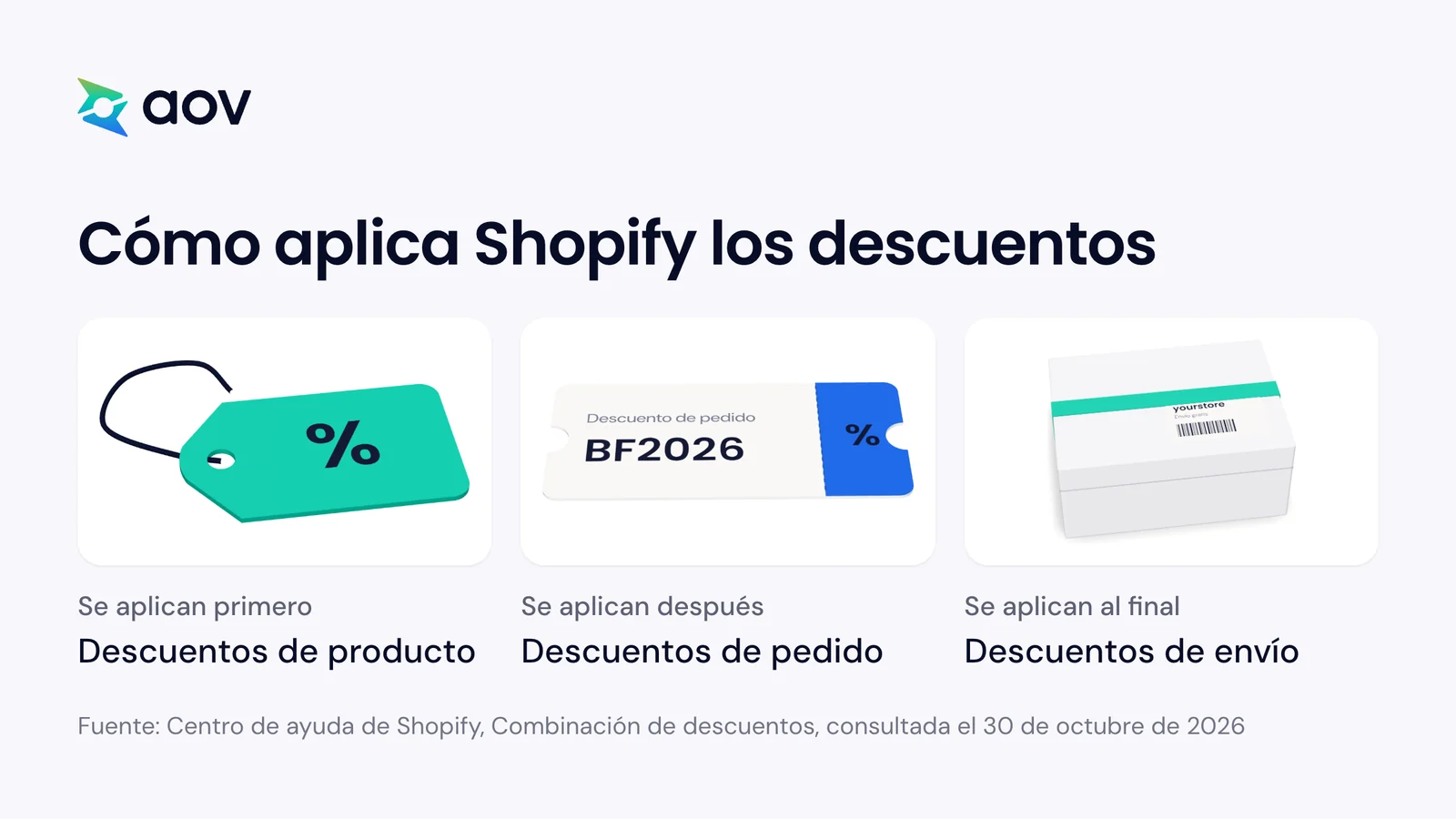
Hay dos límites. Un cliente puede usar un máximo de 5 códigos de producto o de pedido y 1 código de envío en el mismo pedido. Dos combinaciones solo están disponibles para las tiendas elegibles: descuento de producto con descuento de pedido, y dos descuentos de pedido juntos.
Un miembro de la Shopify Community contó qué puede pasar si nadie prueba las combinaciones. Su tienda tenía un descuento automático del 20 % en una colección, un código enviado por correo y envío gratis a partir de 75 dólares. En septiembre de 2026 escribió que en algunos carritos se aplicaron los tres a la vez y que algunos pedidos salieron por debajo del coste.
Por eso, haz una lista de todos los descuentos que estarán activos a la vez. Incluye el envío gratis y cualquier descuento que aplique una app. Usarás esta lista en el paso 6. Para más detalle, lee nuestra guía para combinar descuentos en Shopify (en inglés).
Cuándo ayuda una app: regalos, niveles de recompensa y packs
Una app ayuda cuando tu oferta necesita más de lo que hacen los descuentos incluidos. Para los descuentos escalonados, que dan una recompensa mayor en cada nivel, Shopify remite a las apps de la Shopify App Store.
En AOV.ai desarrollamos dos apps para estas ofertas: AOV.ai Free Gifts y AOV.ai Bundles (página en inglés). Cada línea indica una oferta, la campaña que la gestiona y la condición que debes conocer antes. Los nombres de las campañas siguen en inglés, como en las guías de las apps.
Con AOV.ai Free Gifts:
- Un regalo cuando el cliente compra un producto: una campaña Buy X Get Y. La app puede añadir el regalo al carrito, o el cliente puede elegirlo en una ventana emergente.
- El mismo producto como regalo (BOGO, es decir, compra uno y llévate otro): la opción BOGO de una campaña Buy X Get Y. Por defecto da un solo regalo en total, aunque haya varios productos válidos, y no está disponible en Shopify POS.
- Un regalo a partir de un valor de carrito: una campaña Gift with Cart Value. El valor del carrito se calcula con los precios originales, antes de los descuentos.
- Un regalo por una colección o por un número de artículos: una campaña Gift with Collection Value o Gift with Quantity Purchase. El mínimo es un importe gastado o un número de artículos.
- Recompensas en varios niveles: una campaña Milestone Rewards, con envío gratis, regalo o descuento en el pedido en cada nivel. Solo puede haber una campaña Milestone activa a la vez en la tienda.
Con AOV.ai Bundles:
- Una recompensa por comprar más unidades del mismo producto: Volume Discount. Encaja con productos que el cliente vuelve a comprar, como las recargas.
- Complementos en la página de producto: Frequently Bought Together. Encaja con productos que combinan bien.
- Un pack (bundle) que monta el cliente: Bundle Builder, con más ahorro en cada nivel. El pack tiene su propia página: enlázala desde el menú o la página de inicio.
- Un kit fijo vendido como un solo producto: Product Fixed Bundle. El kit es un producto propio de la tienda.
Si tu tienda está en español, puedes traducir los textos de los widgets a los idiomas activos en Shopify Markets. En AOV.ai Free Gifts, la traducción forma parte de los planes de pago.
Si vas a añadir una app nueva, hazlo con tiempo y pruébala en tu tienda antes de que empiece la campaña. Nuestras guías explican cómo configurar un regalo con la compra en Shopify y cómo crear packs de productos en Shopify (ambas en inglés). Para comparar más apps, consulta nuestra lista de apps de Shopify para Black Friday.
Paso 3: muestra la oferta en las páginas de la tienda
Los clientes deben ver la oferta antes de llegar al pago. Muéstrala en la página de inicio, en las páginas de colección y en las páginas de producto.
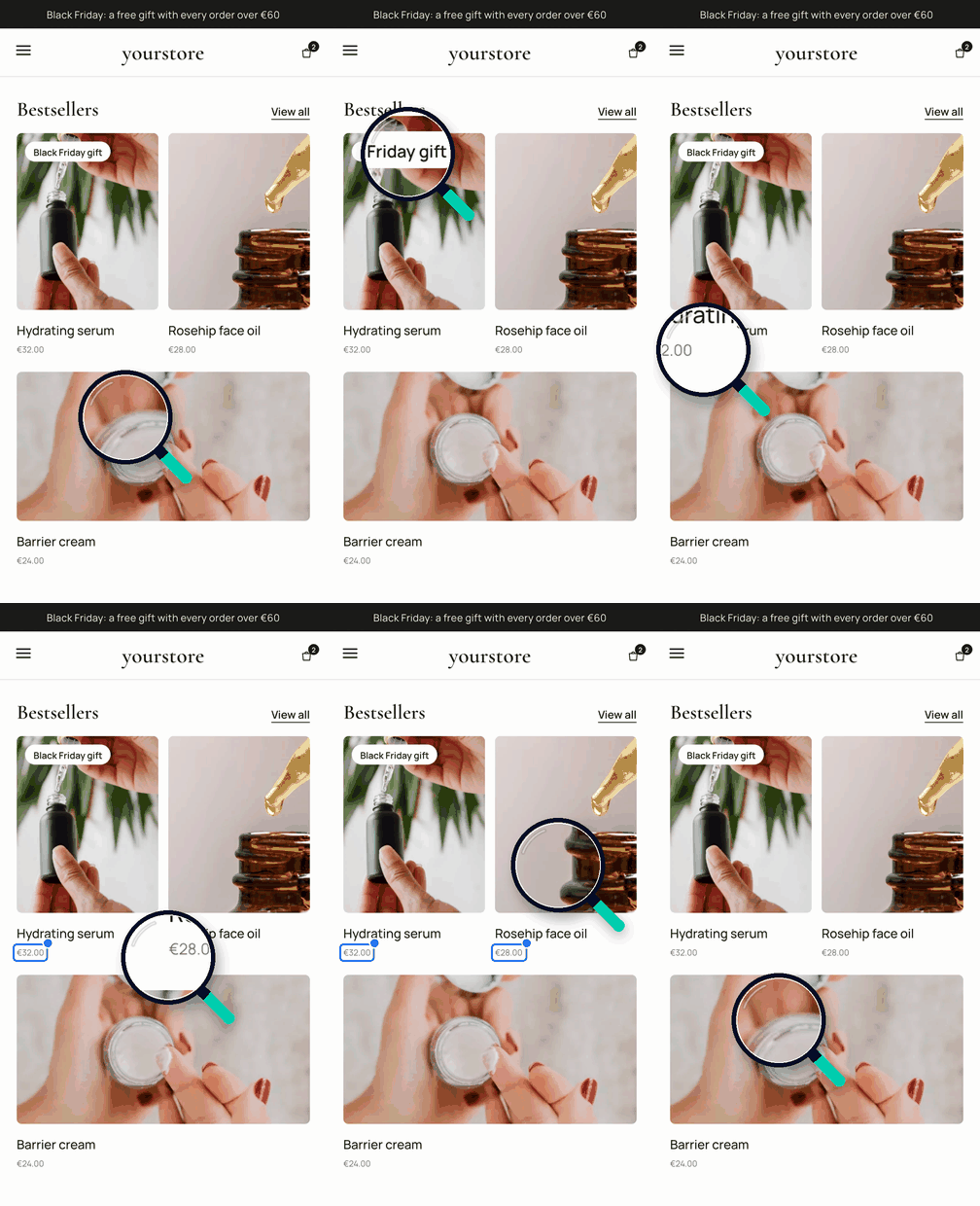
Precios rebajados. Para establecer un precio de oferta, escribe el precio anterior en Precio de comparación y el precio nuevo en Precio. En España, el precio tachado debe ser el menor de los últimos 30 días, como recuerda el Ministerio de Consumo. Si ese precio es más bajo que tu precio habitual, usa el más bajo. Los dos precios pueden aparecer en las páginas de producto y de colección. Dónde aparecen depende de tu tema. Repasa la regla de los 30 días del paso 1.
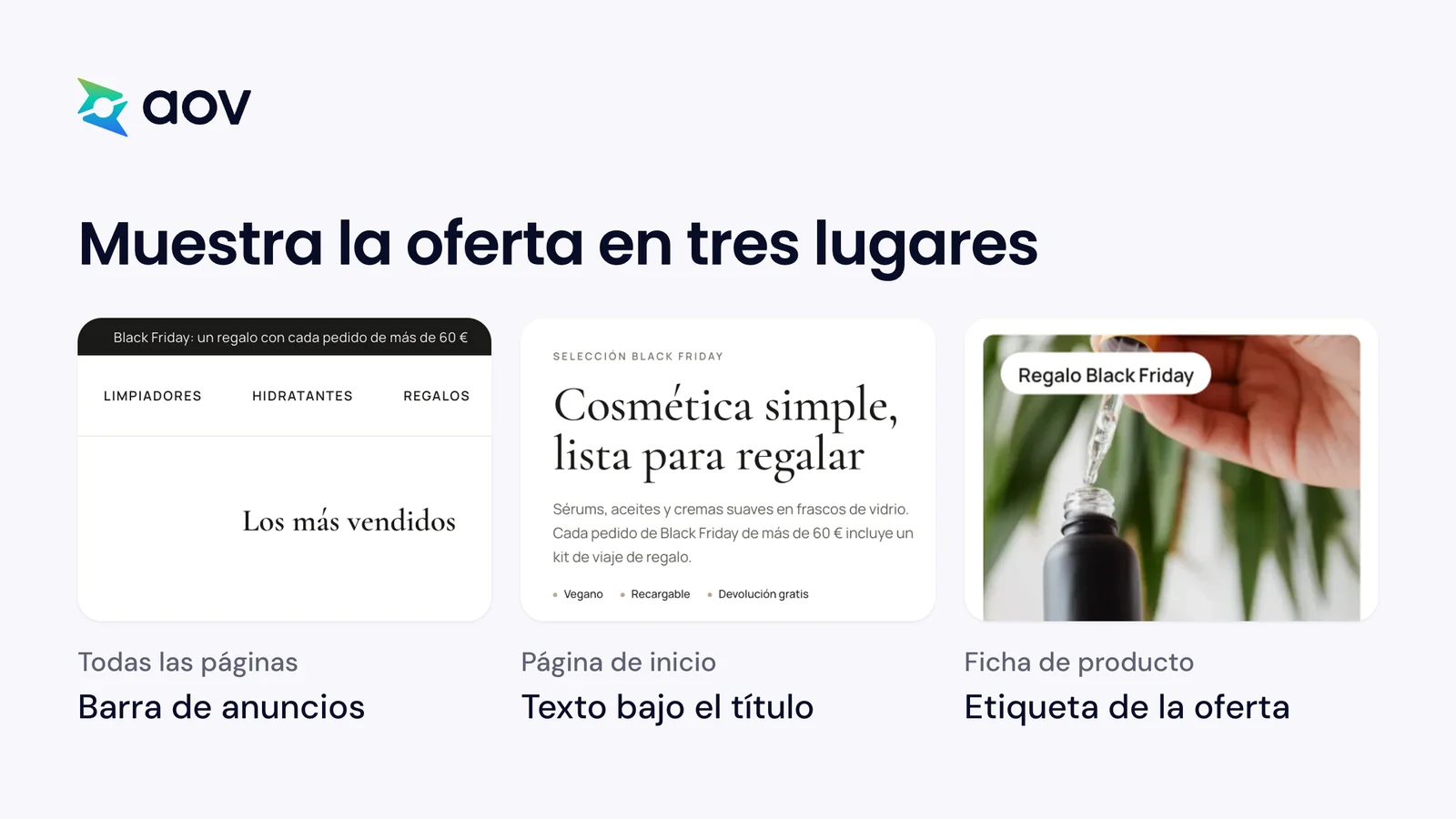
Descuentos. Un código de descuento o un descuento automático se ve de otra forma. Su ahorro siempre aparece como precio tachado en el pago. En las páginas de producto y colección, el precio tachado necesita una app de descuentos o un trabajo a medida de un Partner de Shopify. La ley española pide que cada artículo con precio reducido muestre con claridad el precio anterior junto al nuevo. Si rebajas artículos concretos, Precio de comparación es la forma directa de mostrar los dos sin app. Escribe la oferta con palabras donde el cliente la vea primero: barra de anuncios, texto de la página de inicio y etiqueta en los productos.
Una colección para la oferta. En su checklist de Black Friday (en inglés), Shopify propone una colección automática basada en el precio de comparación. En el panel de control, la condición es Precio de comparación > está establecido. Así la colección se actualiza cuando añades o quitas un precio rebajado. Un producto solo entra si todas sus variantes tienen precio de comparación. Enlaza la colección desde la página de inicio.
La página de inicio. El editor de temas de Shopify te deja actualizar la página de inicio sin escribir código. Antes de un cambio grande, haz una copia del tema para poder volver a la versión anterior. También puedes preparar el cambio en un despliegue, como explica el paso 5.
Páginas de los packs. En AOV.ai Bundles, una oferta Bundle Builder está en su propia página. Enlázala desde el menú, la página de inicio o una página de producto para que los clientes la encuentren. Un Product Fixed Bundle es un producto propio de la tienda.
Asistentes de IA. Si tus clientes preguntan a asistentes de IA qué comprar, lee cómo preparar tu tienda para los compradores con IA (AI shoppers).
¿Qué impide comprar a tus clientes?
Auditoría gratuita de tu tienda Shopify (en inglés)Paso 4: revisa el carrito y el pago
Para dejar lista la última parte de la compra, hay seis tareas cortas. Después verás las formas de pago y los puntos de recogida para clientes en España.
- Activa los pagos acelerados. Son métodos de pago como Shop Pay, Apple Pay y Google Pay. Guardan los datos de pago y envío de los clientes habituales, que así pagan más rápido.
- Revisa que tus precios incluyen el IVA. En España, el precio de la oferta debe ser el precio final completo, con impuestos, según la Ley General para la Defensa de los Consumidores y Usuarios. En Shopify, activa esta opción en Settings > Taxes and duties: Incluir el impuesto sobre las ventas en el precio del producto y la tarifa de envío.
- Muestra tus políticas de envío y devolución. Encontrarás las políticas de la tienda en Configuración > Políticas. Con la opción Usar política automatizada, Shopify genera el texto con los datos de tu tienda. Revísalo siempre, porque las plantillas no son un asesoramiento legal. Después actualiza la página de preguntas frecuentes con los plazos de envío, la política de devolución y las condiciones de la oferta.
- Completa tus datos legales. Antes de comprar, el cliente debe tener tu identidad, tu dirección, tu teléfono y tu correo electrónico, según la ley de consumidores. Esa información debe estar al menos en castellano. En Configuración > Políticas puedes gestionar Aviso legal e Información de contacto. Lo que debe decir tu política de devoluciones está en nuestra checklist de Black Friday.
- Oculta los productos agotados. Primero activa el seguimiento de inventario. Después añade a tus colecciones la condición Existencias de inventario, es mayor que, 0, como explica esta guía de Shopify. Este método no funciona si Los productos deben coincidir con está en cualquier condición.
- Comprueba la velocidad de las páginas. Shopify aloja tu tienda en servidores rápidos y globales. De ti dependen el tema, las apps instaladas y el código adicional que hayas añadido. Nuestra checklist de Black Friday recoge las comprobaciones de velocidad.
Formas de pago en España
Con Shopify Payments en España aceptas tarjetas de crédito y débito, y Apple Pay, Google Pay y Shop Pay se activan solos. Las formas de pago locales se activan aparte, en la página Pagos. Como referencia, en 2024 el 51 % de los pagos online de los consumidores españoles se hizo con tarjeta, según el Banco de España. Las carteras digitales, PayPal y otras apps sumaron el 26 %, según el mismo estudio. Son datos de todos los consumidores españoles, sin distinguir tiendas Shopify.
- Bizum. El cliente escribe su móvil y aprueba el pago en la app de su banco. En Shopify Payments, Bizum está en acceso anticipado y no está disponible para todos los comerciantes elegibles. Para ver si ya lo tienes, ve a Configuración > Pagos, haz clic en Gestionar, luego en Más acciones y en Gestionar formas de pago.
- Condiciones de Bizum. Necesitas un mercado activo que incluya España con EUR y tu identificación fiscal en Shopify Payments, y el pedido debe ser de 0,50 EUR a 5.000 EUR, según la guía de Shopify. No sirve para suscripciones, y algunas categorías, como joyas, no pueden ofrecerlo.
- Si Bizum no te aparece. Algunos proveedores externos lo ofrecen con su propia app, como Mollie - Bizum. Comprueba antes si es compatible con tu tienda. Con un proveedor externo se aplican los cargos por transacción externos de Shopify.
- Klarna. Está disponible para clientes en España, y Klarna decide qué opciones ve cada cliente, como pagar a 30 días o en 3 plazos, según la guía de Klarna. Tu tienda debe mostrar datos fiscales, contacto, plazos de entrega, instrucciones de devolución y derecho de desistimiento.
- PayPal. Cada tienda nueva recibe una cuenta de PayPal Express Checkout, y debes completar su configuración. Si Shopify Payments es tu proveedor principal, las transacciones de PayPal no pagan cargos por transacción externos.
Puntos de recogida
Si envías con Correos, puedes ofrecer la recogida en el pago. Shopify llama a esta función puntos de retiro y la ofrece a tiendas en España con empresas de transporte como Correos. Según un estudio de GLS Spain de noviembre de 2025, el 64 % de quienes compran online en España ya ha usado un punto de conveniencia o una taquilla inteligente. Es un estudio de una empresa de transporte.
Para activarlos, ve a Configuración > Envío y entrega y, en Métodos de entrega adicionales, haz clic en Puntos de retiro. Elige la sucursal, activa Enviar a puntos de retiro desde esta sucursal y fija la tarifa. Hay un límite: si el cliente paga con Apple Pay, Google Pay, Amazon Pay o PayPal, no verá esta opción, según la misma guía.
Paso 5: programa el inicio y el final
Programa la campaña con antelación para que empiece y termine sin que tengas que hacer nada a mano ese día.
Descuentos. Cada descuento tiene una fecha de inicio, y puedes fijar una fecha de finalización. Las horas siguen la zona horaria de tu tienda. Un descuento con fecha de inicio 27 de noviembre empieza a las 00:00 de ese día, en la zona horaria de tu tienda. Pon la fecha de finalización al cierre de la campaña, por ejemplo al final del Cyber Monday.
Cambios en el tema. Un despliegue (rollout) es un conjunto programado de cambios en el tema, el pago y los descuentos. Para una campaña, elige el tipo Evento: publica los cambios durante un período determinado y luego los revierte. Los despliegues están en Mercados > Despliegues en el panel de control de Shopify.
Los despliegues están disponibles en el plan Basic o superior, pero no funcionan con los temas antiguos que Shopify llama temas vintage. Hay un detalle importante: un descuento dentro de un despliegue conserva sus propias fechas. Dale las mismas fechas al descuento y al despliegue.
Correos. Programa los correos de la campaña a las mismas horas que el descuento: uno antes, otro al inicio y otro el último día. Nuestras plantillas de newsletter de Black Friday te dan el texto de cada uno.
Por qué programar. Durante el Cyber Monday de 2025, algunos comerciantes no pudieron abrir el panel de control de Shopify durante un tiempo. Shopify explicó el problema ese mismo día, según informó CBS News el 1 de diciembre de 2025. Según Shopify, el checkout y las tiendas siguieron en línea, pero algunos comerciantes perdieron temporalmente el acceso a las interfaces de administración.
Por eso, no dejes nada para hacer a mano en el panel en los primeros minutos de la campaña. Programa antes todo lo que puedas.
Paso 6: haz un pedido de prueba completo
Haz un pedido completo, desde la página de producto hasta el correo de confirmación, antes de que empiece la campaña. Shopify tiene un modo de prueba para los pagos y no te cobra los pedidos que hagas en él. Desactívalo justo después de la prueba, porque los clientes no pueden hacer pedidos reales mientras está activo. También puedes hacer un pedido real y luego cancelarlo y reembolsarlo, pero tu procesador de pagos puede aplicar comisiones.
Un descuento solo se aplica entre su fecha de inicio y su fecha de finalización. Para la prueba, crea un código de descuento que solo conozcas tú, con los mismos ajustes y la fecha de hoy como inicio.
Comprueba estos siete puntos:
- El importe del descuento en el pago. Shopify indica que pruebes los códigos de descuento y los descuentos automáticos en el pago.
- El regalo en el carrito. Shopify no añade el regalo de un descuento Compra X y obtén Y. Añádelo como lo haría un cliente y comprueba su precio.
- Un carrito que cumpla todas las ofertas. Usa la lista del paso 2 y añade productos hasta que se apliquen todos los descuentos. Después revisa el total, como aconseja el miembro de la Shopify Community.
- El precio rebajado en las páginas de colección. Comprueba que las variantes de un producto tengan precios de comparación coherentes. Si no, la página de colección puede no mostrar el producto como rebajado.
- Los correos del pedido. Comprueba que llegan el correo de confirmación del pedido y el de envío.
- El seguimiento de pedidos. Los scripts adicionales no funcionan en la nueva página de agradecimiento. Shopify indica que los sustituyas por píxeles, las herramientas de seguimiento que añaden las apps. Comprueba que tu herramienta de analítica registra el pedido de prueba.
- El mismo pedido desde el móvil. Shopify dice que la mayor parte del tráfico de BFCM llega desde teléfonos.
Para ver qué parte de las ventas pasa hoy por el móvil, lee nuestros datos de Black Friday.
Durante los cuatro días y después del Cyber Monday, sigue las tareas de nuestra checklist de Black Friday.
Revisa tu tienda
Un pedido de prueba demuestra que funciona el recorrido que has probado. No puede mostrar todo lo que necesita tu tienda. Por eso AOV.ai ofrece una auditoría gratuita de tiendas Shopify. Te muestra cómo facilitar la compra en tu tienda antes de que empiece la campaña. La página de la auditoría está en inglés.
Descubre qué necesita tu tienda antes del Black Friday
Auditoría gratuita + BFCM 2026 Toolkit (en inglés)
- Revisa toda tu tienda
- Muestra qué impide comprar a tus clientes
- Más de 200 consejos para Black Friday
Preguntas frecuentes
¿Cómo configuro una oferta de Black Friday en Shopify?
Crea un descuento en la página Descuentos del panel de control de Shopify, como código de descuento o descuento automático. Fija la fecha de inicio y de finalización para la campaña y pruébalo en el pago. Los pasos 2 y 5 de esta guía dan los detalles.
¿Cómo creo un descuento del 50 % en Shopify?
Crea un descuento de porcentaje o monto fijo e introduce 50 como porcentaje. Después elige dónde se aplica: un producto, una colección o todo el pedido. También puedes añadir un monto mínimo de compra, para que el descuento solo valga a partir de cierto gasto.
¿Por qué no se aplica un descuento en el pago?
Comprueba cuatro puntos. Primero, el carrito debe contener todos los productos de la oferta, incluido el regalo de un descuento Compra X y obtén Y. Segundo, el carrito debe llegar al monto mínimo o a la cantidad mínima. Tercero, el descuento empieza en su fecha de inicio, en la zona horaria de tu tienda. Cuarto, puede que el descuento no esté configurado para combinarse con otro descuento del carrito.
¿Puedo aceptar Bizum en mi tienda Shopify?
Depende de tu cuenta. En Shopify Payments, Bizum está en acceso anticipado, solo para clientes en España que pagan en EUR. Compruébalo en Configuración > Pagos. Si no te aparece, algunos proveedores externos lo ofrecen con su propia app.
¿Tengo que mostrar el precio más bajo de los últimos 30 días?
Sí, cuando ofreces un descuento a clientes de la UE. La página de Your Europe sobre precios dice que los vendedores deben indicar el precio más bajo aplicado en los últimos treinta días. En España, la regla está en el artículo 20 de la Ley de Ordenación del Comercio Minorista. Para tu caso concreto, consulta con un abogado.