Ajouter « Souvent achetés ensemble » sur Shopify (gratuit ou app)
Ajoutez des produits souvent achetés ensemble sur vos fiches produit Shopify avec l'app gratuite Search & Discovery, ou une app pour une remise de lot.

Pour ajouter « Souvent achetés ensemble » (Frequently Bought Together) sur Shopify, choisissez des produits complémentaires dans l'application gratuite Shopify Search & Discovery. Ajoutez ensuite le bloc Produits complémentaires à votre fiche produit dans l'éditeur de thème. Le guide de Shopify ne décrit pas de remise pour ces produits. Pour une remise quand le client achète l'ensemble, utilisez une application « Souvent achetés ensemble » comme AOV.ai Bundles, notre application. Pour les autres types d'offres, lisez notre guide pour créer un lot de produits (bundle) sur Shopify.
Ce que veut dire « Souvent achetés ensemble » sur une fiche produit Shopify
Sur une fiche produit Shopify, « Souvent achetés ensemble » est une courte liste de produits que les clients achètent souvent en plus du produit qu'ils regardent. Le guide des recommandations de produits de Shopify les appelle des produits complémentaires. Les produits associés sont différents : ce sont des produits proches, que le client pourrait acheter à la place.
Vous pouvez afficher des produits complémentaires gratuitement, ou utiliser une application pour ajouter une remise. Le tableau compare la solution gratuite avec notre application, AOV.ai Bundles.
| Question | Search & Discovery (gratuit) | AOV.ai Bundles |
|---|---|---|
| Choix des produits | Vous choisissez jusqu'à 10 produits complémentaires pour chaque produit | Shopify Recommendation, la même collection, ou les produits que vous choisissez |
| Remise sur l'ensemble | Non décrite dans le guide de Shopify | Une remise quand le client achète les produits ensemble |
| Prix du produit principal | Non décrit dans le guide de Shopify | Peut rester à plein prix, avec la remise seulement sur les articles suggérés |
| Cadeau pour l'ensemble complet | Non décrit dans le guide de Shopify | Un cadeau en option quand le client achète tous les produits suggérés |
| Où il s'affiche | Un bloc dans la section d'informations produit, sur les thèmes compatibles | Un widget « Buy it with... » sur les pages des produits ou collections que vous choisissez |
Solution 1 : ajouter des produits complémentaires avec Search & Discovery (gratuit)
Shopify Search & Discovery est une application gratuite de Shopify qui ajoute des produits associés et complémentaires sur les fiches produit. Vous choisissez les produits dans l'application, puis votre thème les affiche dans un bloc.
- Installez Shopify Search & Discovery depuis le Shopify App Store, si votre boutique ne l'a pas encore.
- Dans votre interface administrateur Shopify, allez dans Applications (Apps) > Search & Discovery.
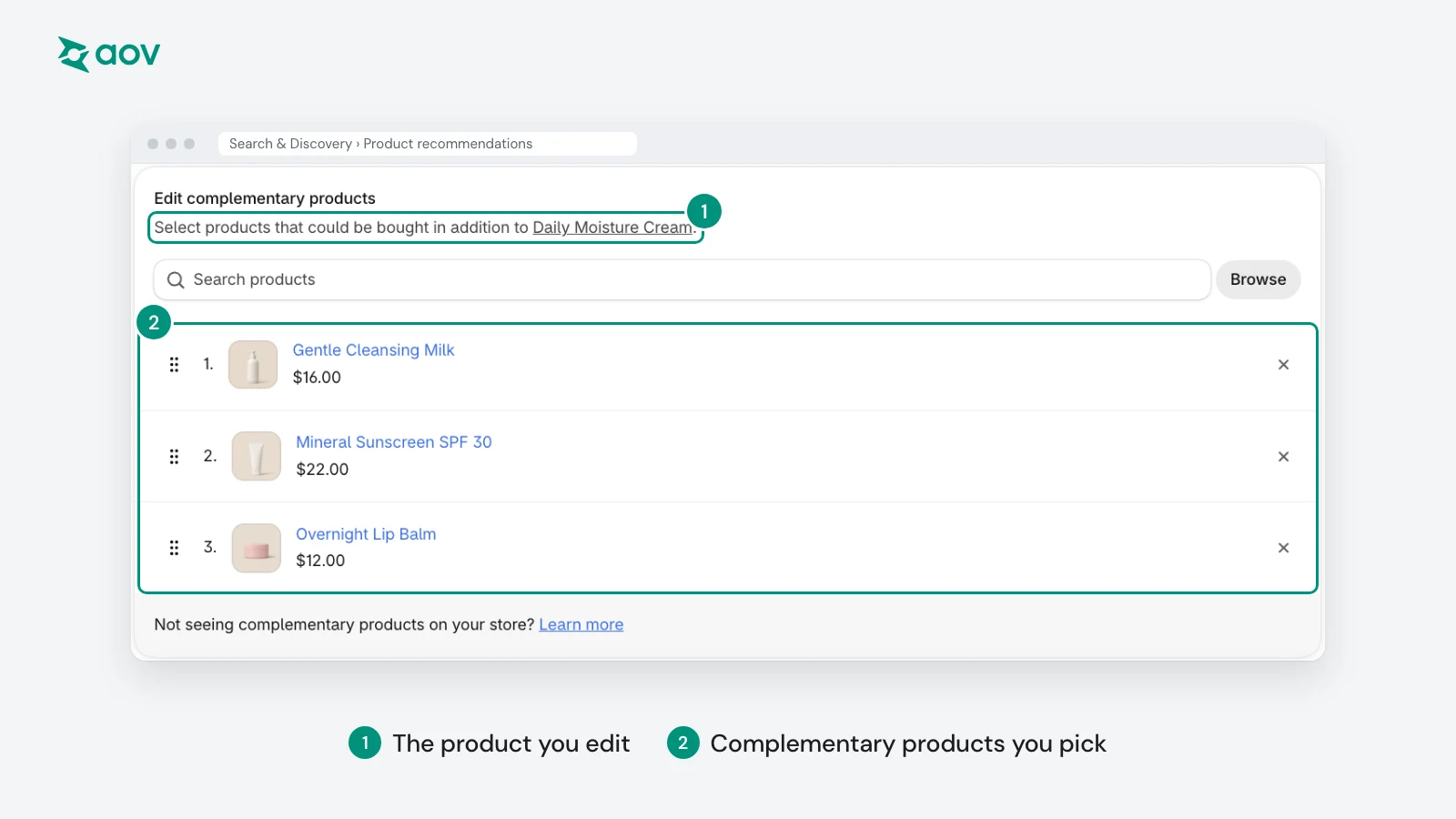
- Cliquez sur Recommandations de produits (Product recommendations), puis sur Ajouter des recommandations (Add recommendations).
- Choisissez le produit auquel vous voulez ajouter des recommandations.
- Choisissez jusqu'à 10 Produits complémentaires (Complementary products), puis cliquez sur Enregistrer (Save).
- Allez dans Boutique en ligne (Online Store), trouvez votre thème et cliquez sur Modifier le thème (Edit theme).
- Cliquez sur Produits (Products), puis choisissez Produit par défaut (Default product) ou le modèle de produit que vous voulez modifier.
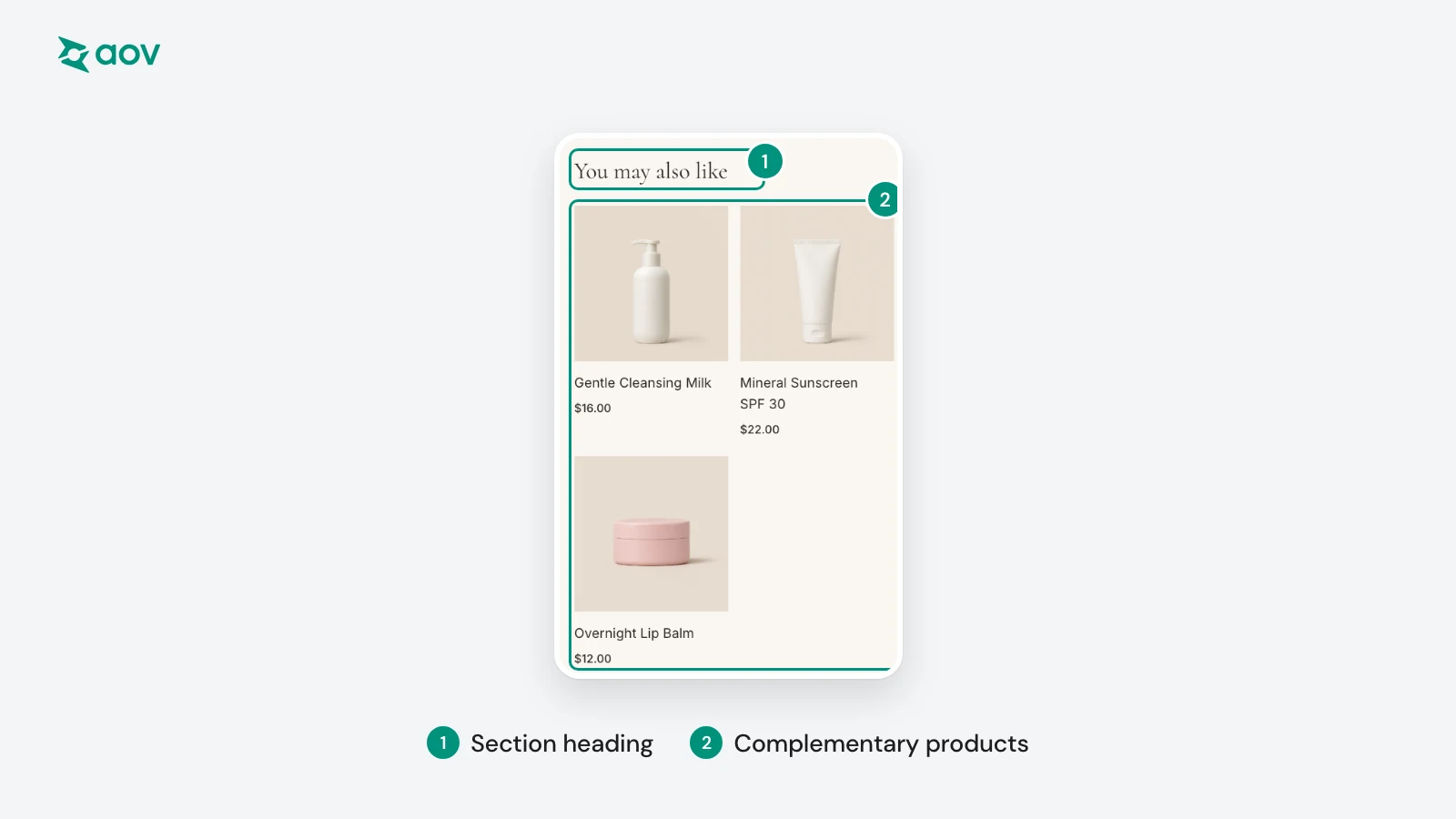
- Si la section d'informations produit n'a pas de bloc de produits complémentaires, cliquez sur + Ajouter un bloc (Add block) et choisissez Produits complémentaires (Complementary products). Cliquez ensuite sur Enregistrer (Save).
Sur le thème Horizon, la section d'informations produit n'a pas de bloc de produits complémentaires. Ajoutez plutôt une section Produits recommandés (Recommended products) au modèle de produit, réglez son type sur Complémentaire (Complementary) et cliquez sur Enregistrer.
Sur un thème compatible, ce bloc vous évite d'écrire du code pour une section « Souvent achetés ensemble ». Trois conditions décident si les produits s'affichent :
- Thème : le bloc de produits complémentaires existe seulement dans les thèmes compatibles.
- Stock et statut : chaque produit complémentaire doit être Actif, avec un stock supérieur à 0.
- Apparence : votre thème fixe le titre et la mise en page du bloc.
Solution 2 : ajouter une offre « Souvent achetés ensemble » avec une remise de lot
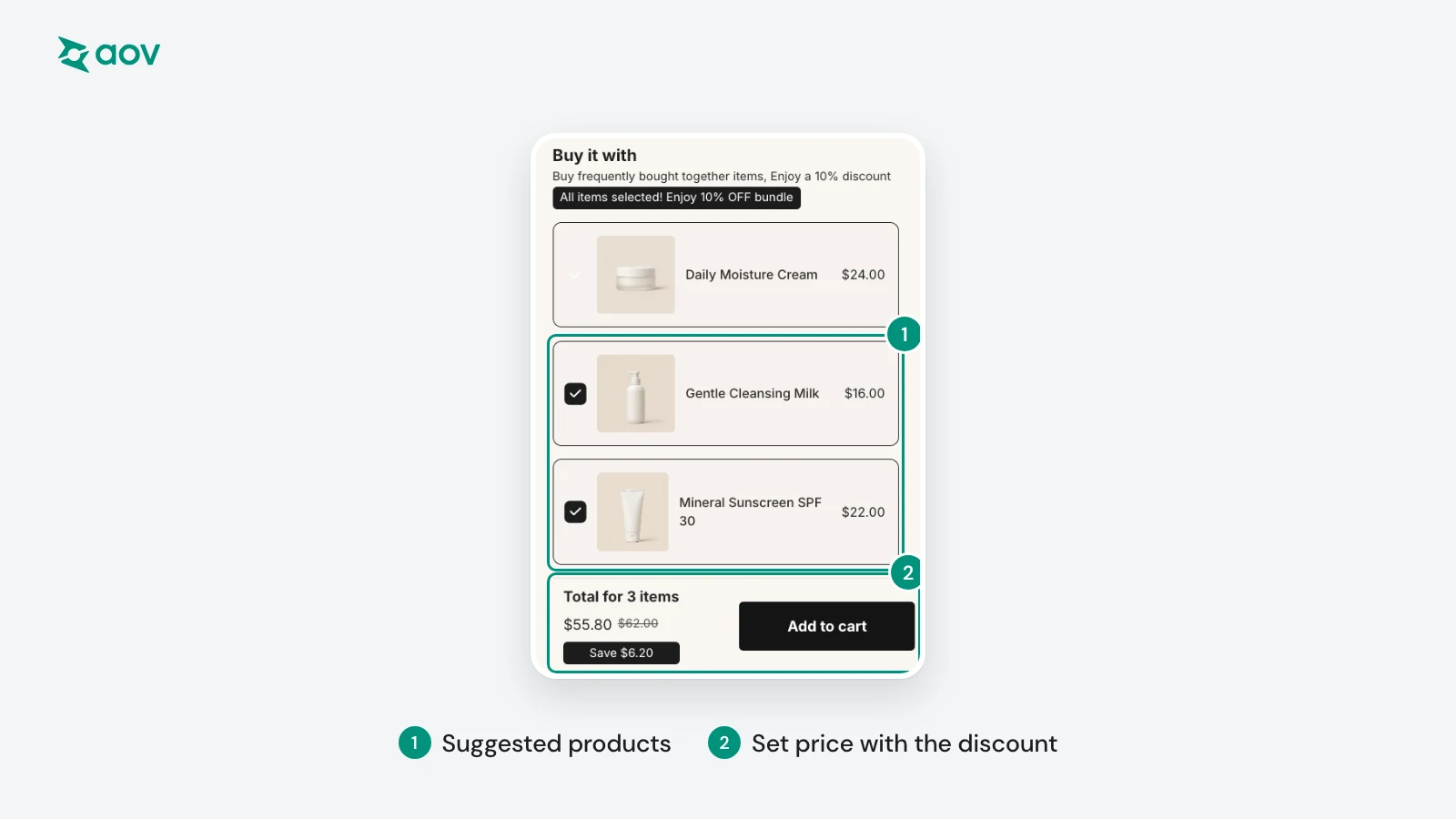
Utilisez une application « Souvent achetés ensemble » quand vous voulez que le client économise en achetant les produits ensemble. AOV.ai Bundles affiche un petit widget « Buy it with... » (à acheter avec) sur la fiche produit. Le client obtient une remise s'il achète les produits suggérés en lot.
- Où il s'affiche : sur les pages des produits ou collections déclencheurs que vous choisissez.
- D'où viennent les suggestions : Shopify Recommendation, la même collection, ou les produits et collections que vous choisissez. Shopify Recommendation a besoin d'un historique de commandes : une nouvelle boutique ne voit souvent aucune suggestion avant quelques dizaines de commandes.
- Le produit principal à plein prix : avec Exclude trigger product from discount (exclure le produit déclencheur de la remise), seuls les articles suggérés ont la remise.
- Un cadeau pour l'ensemble complet : activez Add free gift (ajouter un cadeau), et un cadeau va dans le panier quand le client achète tous les produits suggérés.
- À côté des paliers de quantité : vous pouvez faire tourner « Souvent achetés ensemble » et une Volume Discount sur le même produit. Notre guide des paliers de quantité explique cette offre.
AOV.ai Bundles fonctionne avec les thèmes Online Store 2.0, comme Dawn et Horizon. Sur un ancien thème (vintage), le widget ne s'affiche pas. Dans l'éditeur de thème, ajoutez le bloc d'application correspondant (en anglais) à une section de la fiche produit.
Pour chaque étape sur les écrans de l'application, lisez comment créer une offre « Souvent achetés ensemble » dans AOV.ai Bundles. Notre centre d'aide (en anglais) a aussi le guide de configuration FBT. Pour voir d'autres applications, comparez les applications de lots Shopify dans notre guide à part.
Afficher des produits associés sur la fiche produit
Les produits associés ont un autre rôle : ils suggèrent des produits proches de celui que le client regarde, comme alternatives. Shopify génère des produits associés pour chaque produit, et vous pouvez ajouter les vôtres.
- Les produits associés automatiques de Shopify : selon l'historique d'achat, les descriptions de produits (boutiques en anglais seulement) et les collections liées.
- Vos propres choix : dans Search & Discovery, vous pouvez choisir jusqu'à 10 produits associés pour chaque produit.
- Product Recommendation d'AOV.ai Bundles : un widget « you might also like » (vous aimerez aussi) avec des produits associés ou de plus grande valeur, et une remise en option. La remise est désactivée par défaut, et le widget s'affiche seulement sur les pages des produits déclencheurs que vous choisissez, une fois le bloc d'application ajouté.
Si vous voulez que le client compose son propre ensemble à partir d'une liste, un constructeur de lots convient mieux.
Choisir des produits qui vont ensemble
Choisissez des articles en plus utiles pour le client, qui vont bien avec le produit principal, et qui coûtent autant ou moins. Ces trois points viennent des bonnes pratiques de Shopify pour les produits complémentaires.
- Partez des commandes passées : cherchez les produits qui apparaissent souvent dans la même commande que le produit principal.
- Gardez des articles en plus au même prix ou moins chers : Shopify recommande des produits d'un coût inférieur ou égal au produit d'origine.
- Choisissez un bon complément : par exemple, une coque avec un téléphone, ou une recharge avec un kit de départ. Ce sont nos propres exemples.
- Vérifiez le stock : un produit complémentaire sans stock ne s'affiche pas.
- Gardez une liste courte : deux ou trois articles en plus se comparent plus facilement que dix.
Pour une nouvelle boutique, choisissez les produits à la main. Dans AOV.ai Bundles, Shopify Recommendation a besoin d'un historique de commandes avant d'afficher des suggestions.
Avant la mise en ligne : une courte vérification
Vérifiez la fiche produit comme un client avant que vos clients la voient. Ces points couvrent les conditions des deux solutions :
- Votre thème a le bloc de produits complémentaires, ou c'est un thème Online Store 2.0 pour AOV.ai Bundles.
- Le bloc ou le bloc d'application est sur le bon modèle de produit.
- Chaque article en plus est Actif et en stock.
- Sur téléphone, les noms et les prix des produits se lisent facilement.
- Ajoutez l'ensemble complet au panier, et vérifiez le prix et la remise.
Quand la page est correcte, votre section « Souvent achetés ensemble » est prête. Si vous voulez une remise sur l'ensemble complet, vous pouvez essayer AOV.ai Bundles sur votre boutique.
Vendez coffrets, packs et paliers de quantité avec une seule app
AOV.ai Bundles pour Shopify
Installer AOV.ai Bundles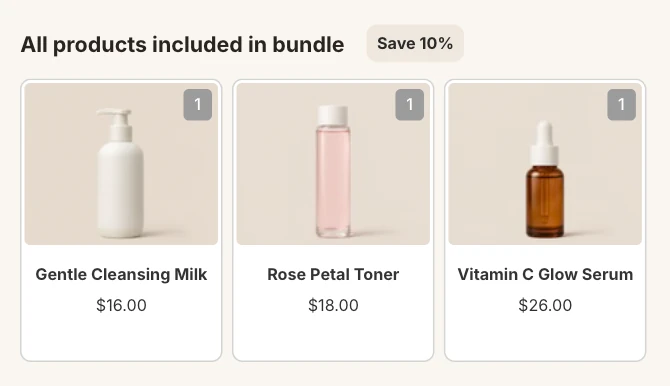
Questions fréquentes
Shopify a-t-il « Souvent achetés ensemble » sans application en plus ?
Oui, avec l'application gratuite Search & Discovery de Shopify, qui ajoute des produits complémentaires aux fiches produit. Le guide de Shopify ne décrit pas de remise pour ces produits : une remise sur l'ensemble demande donc une application.
Faut-il un historique de commandes pour « Souvent achetés ensemble » ?
Pas si vous choisissez les produits vous-même. Les produits associés automatiques de Shopify utilisent l'historique d'achat. Dans AOV.ai Bundles, Shopify Recommendation a besoin d'un historique de commandes, mais pas la même collection ni vos propres choix.
Peut-on faire une remise sur les articles en plus et garder le produit principal à plein prix ?
Oui, avec une application qui le permet. Dans AOV.ai Bundles, Exclude trigger product from discount garde le produit principal à plein prix, et seuls les articles suggérés ont la remise.
Quelle est la meilleure application « Souvent achetés ensemble » pour Shopify ?
La meilleure application est celle qui correspond à la façon dont vous voulez choisir les produits et fixer la remise. Notre guide pour comparer les applications de lots Shopify présente plusieurs applications selon le besoin.