Configurer AOV.ai Bundles sur Shopify, étape par étape
Configurez un lot fixe, un mix and match, un Bundle Builder, une remise par quantité ou une offre FBT dans AOV.ai Bundles, écran par écran.
Pour configurer AOV.ai Bundles, activez une fois l'intégration d'application (app embed) dans votre thème, puis créez chaque offre depuis la liste des offres de l'application. Cliquez sur Create new offer, choisissez un type d'offre et remplissez son formulaire. Ce guide couvre les lots de produits fixes (fixed bundles), le mix and match, le Bundle Builder, les remises par quantité et « Souvent achetés ensemble » (Frequently Bought Together, FBT), et où chacun s'affiche. Vous hésitez encore sur le lot à créer ? Lisez notre guide pour créer un lot de produits sur Shopify.
Avant de commencer : thème, intégration d'application et blocs d'application
AOV.ai Bundles a besoin de trois choses avant qu'une offre puisse s'afficher : un thème Online Store 2.0, l'intégration d'application activée, et un bloc d'application pour les widgets des fiches produit.
Thème. AOV.ai Bundles fonctionne avec les thèmes Online Store 2.0, comme Dawn et Horizon. Sur un ancien thème (vintage), il n'y a pas de bloc à ajouter : le lot ne s'affiche donc pas sur votre boutique.
Intégration d'application. Pour activer l'intégration d'application d'AOV.ai Bundles, ouvrez la page d'accueil de l'application et cliquez sur Enable App sur la carte App embed. L'éditeur de thème Shopify s'ouvre sur l'onglet Intégrations d'applications (App embeds). Trouvez AOV Bundle, activez-le et cliquez sur Enregistrer (Save) en haut à droite de l'éditeur. La carte de la page d'accueil de l'application affiche Inactive tant que l'intégration n'est pas activée.
Le guide App Embed and Theme Integration (en anglais) décrit l'intégration comme « un interrupteur à activer une fois par thème » (a one-time toggle per theme). Quand vous changez de thème, pour un nouveau design ou un test, activez-la à nouveau sur le nouveau thème avant de le publier.
Blocs d'application. Un widget sur une fiche produit a aussi besoin de son propre bloc d'application. Dans l'éditeur de thème, passez au modèle Produit, cliquez sur la section où le widget doit aller, puis sur Ajouter un bloc (Add block). Choisissez ensuite le widget dans le groupe Applications (Apps), comme AOV Volume Discount ou AOV Frequently Bought, et cliquez sur Enregistrer.
Le Setup guide de la page d'accueil de l'application liste quatre tâches pour mettre l'application en ligne : Enable app, Create your first offer, Visualize how it appears on your store et Get better results. Le Quick Start du centre d'aide (en anglais) suit les mêmes tâches.
Quelle offre AOV.ai Bundles configurer ?
Choisissez le type d'offre selon ce que vous voulez que le client fasse, et selon l'endroit où l'offre doit apparaître. Certains types s'affichent sur vos fiches produit, d'autres ont leur propre page, vers laquelle vous devez mettre un lien.
| Votre objectif | Type d'offre | Où le client la voit | Avant que le client la voie |
|---|---|---|---|
| Vendre un kit fixe comme un seul produit | Product fixed bundle | Sa propre fiche produit | Ajoutez un lien vers la page du lot depuis votre menu, votre page d'accueil ou vos fiches produit |
| Laisser le client remplir des emplacements définis | Mix-and-match bundle | Sa propre page de lot | Ajoutez un lien vers la page ; chaque emplacement doit avoir au moins un produit |
| Laisser le client choisir dans une liste, avec plus d'économies par article | Bundle Builder | Sa propre page de lot | Ajoutez un lien vers la page ; ayez au moins 2 produits à inclure |
| Récompenser l'achat de plus d'unités d'un produit | Volume discount | La fiche produit | Ajoutez le bloc d'application AOV Volume Discount |
| Suggérer des articles en plus sur une fiche produit | Frequently bought together | Les pages des produits ou collections déclencheurs que vous choisissez | Ajoutez le bloc d'application AOV Frequently Bought |
Vous pouvez faire tourner n'importe quelle combinaison de types d'offres en même temps, et Volume Discount et FBT sur le même produit est possible. La page Choosing an Offer Type du centre d'aide (en anglais) compare les types par objectif. Pour préparer l'offre, lisez nos guides du lot personnalisé, de la remise par quantité et des offres « Souvent achetés ensemble ». Vous choisissez encore une application ? Comparez les applications de lots Shopify par type de lot, note et prix.
L'écran Select offer type propose aussi Product recommendation. Ce type affiche des produits associés sur les pages des produits déclencheurs que vous choisissez, une fois le bloc d'application ajouté. Sa remise est désactivée par défaut. Ses étapes sont dans le guide Product Recommendation du centre d'aide (en anglais).
Créer n'importe quelle offre dans AOV.ai Bundles
Chaque offre d'AOV.ai Bundles commence sur les deux mêmes écrans : la liste des offres et l'écran Select offer type. Seul le formulaire qui suit change selon le type d'offre.
- Ouvrez la liste des offres. Dans votre interface administrateur Shopify, ouvrez AOV.ai Bundles depuis vos applications, puis cliquez sur Offer. La page qui s'ouvre s'appelle Offer list, et l'application peut afficher son nom sous la forme AOV.ai Bundle.
- Lancez une nouvelle offre. Cliquez sur Create new offer en haut à droite.
- Choisissez le type d'offre. Sur l'écran Select offer type, trouvez la carte de votre offre et cliquez sur Create. Chaque carte a aussi un lien Preview (aperçu).
- Remplissez le formulaire. Volume discount, Frequently bought together, Bundle Builder et Mix-and-match bundle ont deux onglets, Settings (réglages) et Display (affichage). En bas de l'onglet Settings, cliquez sur Next: Display setting. Product fixed bundle tient sur une seule page.
- Enregistrez et vérifiez le statut. Après l'enregistrement, la liste des offres affiche chaque offre avec son statut. Une offre est visible sur votre boutique seulement quand son statut est Active et que l'heure actuelle est dans son calendrier.
Le calendrier suit le fuseau horaire de votre boutique. Le premier champ de chaque formulaire est Deal name (nom de l'offre). Pour la plupart des types, c'est un nom interne, mais pour un lot fixe le client le voit, comme l'expliquent les étapes ci-dessous.
Chaque offre crée en arrière-plan son propre code de réduction Shopify : le client n'a donc pas de code à saisir. Le réglage Combinations décide si la remise de l'offre peut se cumuler avec d'autres réductions Shopify que le client a déjà.
Configurer un lot fixe
Un Product Fixed Bundle vend un kit fixe de produits comme un seul produit, avec une remise, sur sa propre fiche produit. Ces étapes utilisent la page Create Product Fixed Bundle, qui n'a pas d'onglets.
- Offer information : saisissez le Deal name. Le client voit ce nom comme nom du produit sur votre boutique.
- Applicable products : cherchez chaque produit du kit, ou cliquez sur Browse (parcourir). Un lot fixe contient jusqu'à 30 produits, 3 options de produit et 2 048 variantes au total.
- Offer details : laissez Discount activé, choisissez la Discount method (Percentage ou Fixed amount), saisissez la Value et cliquez sur Apply.
- Variants : le prix d'origine est la somme des produits, et le prix affiché est le prix de vente du lot. Pour le changer, saisissez un nouveau Displayed price pour chaque variante.
- Show on included products page (en option) : ce réglage ajoute un petit widget sur la page de chaque produit du kit, pour mettre le lot en avant.
- Status : après l'enregistrement, la page de l'offre a une carte Status. Réglez-la sur Active, comme l'indique la note de l'application, pour afficher le lot sur votre boutique.
Ce qui décide du résultat. Le prix et les liens décident de presque tout. Le client ne voit pas le lot sur vos fiches produit existantes : ajoutez un lien depuis votre navigation, votre page d'accueil ou d'autres fiches produit. Si le lot ne s'affiche pas, vérifiez que son statut n'est pas Draft et que chaque produit du lot est en stock.
Vérifiez. Sur la page de l'offre, cliquez sur Preview on Online Store, puis ajoutez le lot au panier et vérifiez le prix. Le guide de configuration du lot fixe du centre d'aide (en anglais) liste chaque champ.
Configurer un lot mix and match
Un Mix-and-match bundle permet au client de remplir des emplacements définis, un produit par emplacement, pour composer un pack avec une remise. Il crée sa propre page de lot, vers laquelle vous mettez un lien depuis votre boutique.
- Deal name : saisissez le nom du lot. Le guide de configuration Mix & Match (en anglais) indique que le client voit ce nom sur la boutique.
- Bundle option : chaque option est un emplacement. Saisissez un Option name, cliquez sur Select product et choisissez les produits que le client peut prendre dans cet emplacement. Un emplacement doit avoir au moins un produit avant l'enregistrement.
- Plus d'emplacements : cliquez sur Add bundle option pour un nouvel emplacement, ou sur Duplicate pour en copier un.
- Discount bundle : choisissez le Discount type et saisissez la Value. Avec Fixed price, vous fixez un seul prix pour tout le lot, et l'application calcule la remise.
- Combinations : choisissez les types de réductions avec lesquels cette offre peut se combiner : Product discounts, Order discounts ou Shipping discounts.
- Redirection (en option) : ouvrez Advance settings en bas de l'onglet Settings. Redirect after Add to cart fixe où va le client après avoir ajouté le lot : la page actuelle, la page panier ou le paiement (checkout).
- Display : cliquez sur Next: Display setting. Si une note vous demande d'ajouter le widget à votre thème, cliquez sur Add widget.
Ce qui décide du résultat. Le type de remise et les emplacements décident de ce que paie le client. Avec Fixed price, vous choisissez vous-même le prix final du pack. Le lien vers la page décide si le client trouve le lot ou non.
Vérifiez. Ouvrez la page du lot depuis le lien que vous avez ajouté, remplissez chaque emplacement et vérifiez le total dans le panier. Vous hésitez entre mix and match et Bundle Builder ? Notre guide du lot personnalisé compare les deux.
Configurer un Bundle Builder
Un Bundle Builder permet au client de choisir des produits dans une liste que vous définissez, avec une remise plus forte à mesure qu'il ajoute des articles. Il crée sa propre page de lot, et le client ne la voit pas sur vos fiches produit existantes.
Avant de commencer, il vous faut au moins 2 produits à inclure dans votre boutique, et l'intégration d'application du thème activée.
- Deal name : saisissez un nom interne. Le client ne le voit pas.
- Bundle products : dans Customer buys, choisissez Specific products ou Specific collections, puis sélectionnez-les. Activez Group by category pour regrouper les produits du widget selon leur catégorie Shopify.
- Discount tier : choisissez le type de remise, puis réglez chaque palier avec Buy at least (un nombre d'articles) et Save (un montant). Cliquez sur + Tier pour ajouter un palier.
- Advance settings (en option) : ouvrez cette partie pour les options en plus. Le guide du centre d'aide couvre les combinaisons de réductions et le calendrier pour ce type.
- Display : cliquez sur Next: Display setting. Si vous activez Show on included products page, ajoutez le widget Bundle builder à votre modèle de produit par défaut dans l'éditeur de thème.
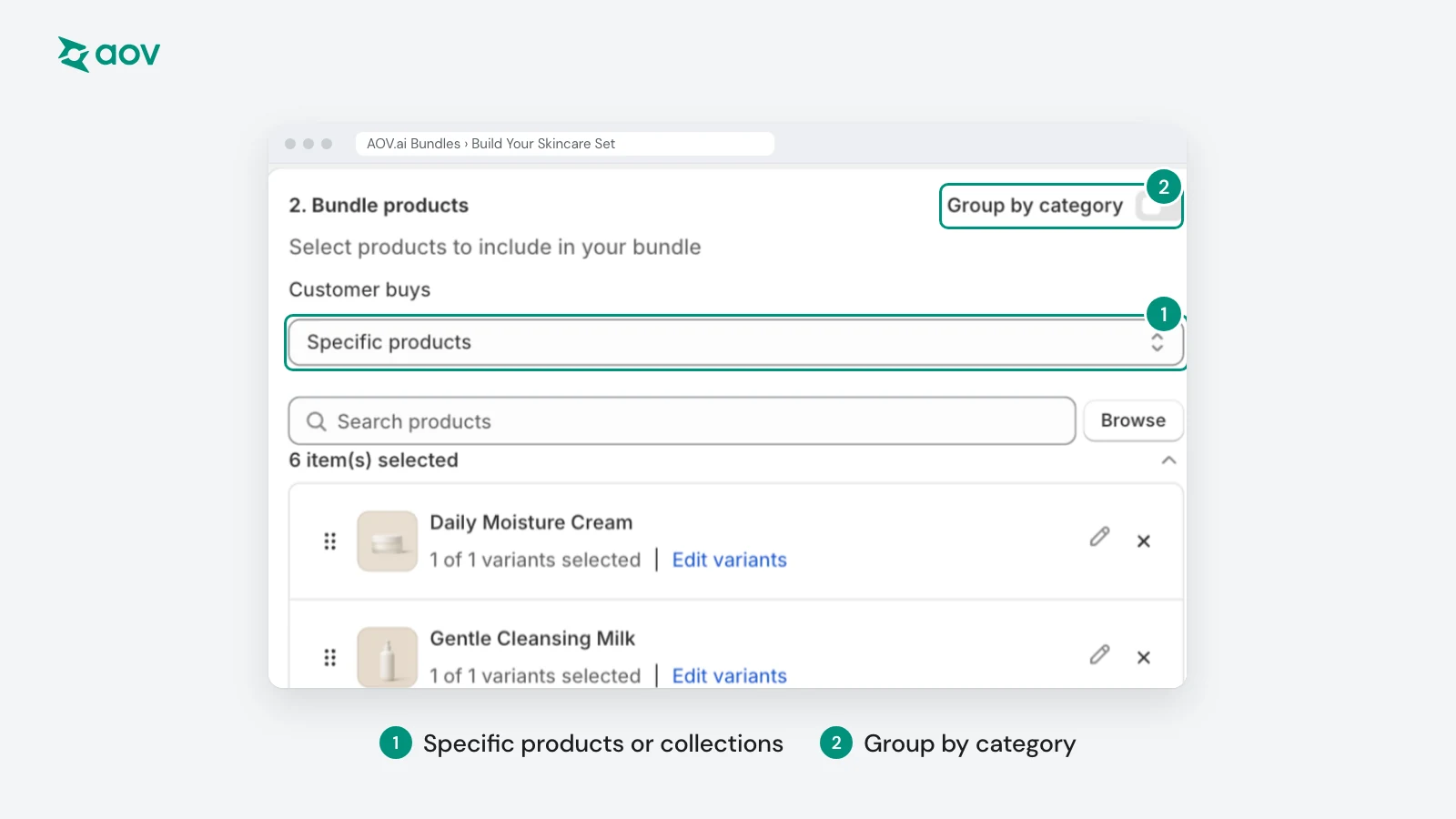
Ce qui décide du résultat. Les paliers décident de l'économie à chaque étape. Le Lot summary du widget affiche chaque palier, par exemple 1 article et 2 articles, avec son économie. Dans un lot mix and match, le client choisit un produit par emplacement. Dans un Bundle Builder, il choisit n'importe quels produits de votre liste.
Vérifiez. Ouvrez la page du lot, ajoutez des produits jusqu'à passer un palier, et vérifiez que la remise change. Le centre d'aide (en anglais) donne toutes les étapes pour configurer Bundle Builder.
Configurer une remise par quantité
Une remise par quantité donne une remise plus forte à mesure que le client achète plus d'unités d'un même produit. La remise s'applique automatiquement quand le client atteint la quantité d'un palier.
- Template : après avoir cliqué sur Create sur la carte Volume discount, la page Choose a template s'ouvre. Choisissez Classic Volume Discount et cliquez sur Use template. Vous pourrez changer le design plus tard.
- Deal name & select products : saisissez un Deal name interne. Dans Trigger when Customer buys, choisissez All products, un produit précis ou une collection précise.
- Discount tier : pour chaque palier, choisissez le type de remise (Percentage, Fixed amount ou None) et la quantité à acheter. Cliquez sur Add tier pour ajouter des paliers.
- Mix & Match volume discount (en option) : ce réglage permet au client d'atteindre un palier en mélangeant des produits différents. Il est désactivé par défaut, fonctionne seulement pour les paliers avec une quantité Buy de 2 ou plus, et n'existe pas avec la mise en page Table.
- Cadeau sur un palier (en option) : ajoutez un cadeau avec + Free gift dans un palier. Le cadeau suit la quantité seulement quand le produit a été ajouté au panier depuis le widget de l'application.
- Display : cliquez sur Next: Display setting et choisissez Vertical, Horizontal ou Table dans Select layout widget.
Ce qui décide du résultat. Les paliers décident de l'économie à chaque quantité : vérifiez votre marge au palier le plus haut avant d'enregistrer. Notre guide de la remise par quantité explique comment fixer les paliers.
Vérifiez. Ouvrez la fiche produit, choisissez le deuxième palier et vérifiez que le panier affiche la remise. Si le widget manque, ajoutez le bloc d'application AOV Volume Discount. Le centre d'aide (en anglais) liste chaque option pour configurer une Volume Discount.
Configurer « Souvent achetés ensemble »
Frequently Bought Together affiche un petit widget « Buy it with... » (à acheter avec) sur la fiche produit. Il suggère des produits qui vont avec ce produit, avec une remise quand le client les achète tous ensemble.
- Deal name & select products : saisissez un Deal name interne. Dans Trigger when, réglez Customer buys et cliquez sur Select product pour choisir les produits qui affichent le widget.
- Suggested products : cliquez sur une carte pour choisir d'où viennent les suggestions : Shopify Recommendation, Same collection, Specific product, Specific collection ou Complementary product.
- Add free gift (en option) : quand ce réglage est activé, le cadeau s'ajoute automatiquement dès que le client achète tous les produits suggérés.
- Discount bundle : choisissez Percentage, Fixed amount ou Fixed total, et saisissez la valeur. Dans les réglages avancés, vous pouvez garder le produit déclencheur à plein prix et appliquer la remise aux seuls articles suggérés.
- Display : cliquez sur Next: Display setting. Si la note demande le bloc d'application, cliquez sur Add app block, ajoutez le bloc dans l'éditeur de thème et enregistrez. Choisissez ensuite Classic List, Card Slider ou Stacked Bundle.
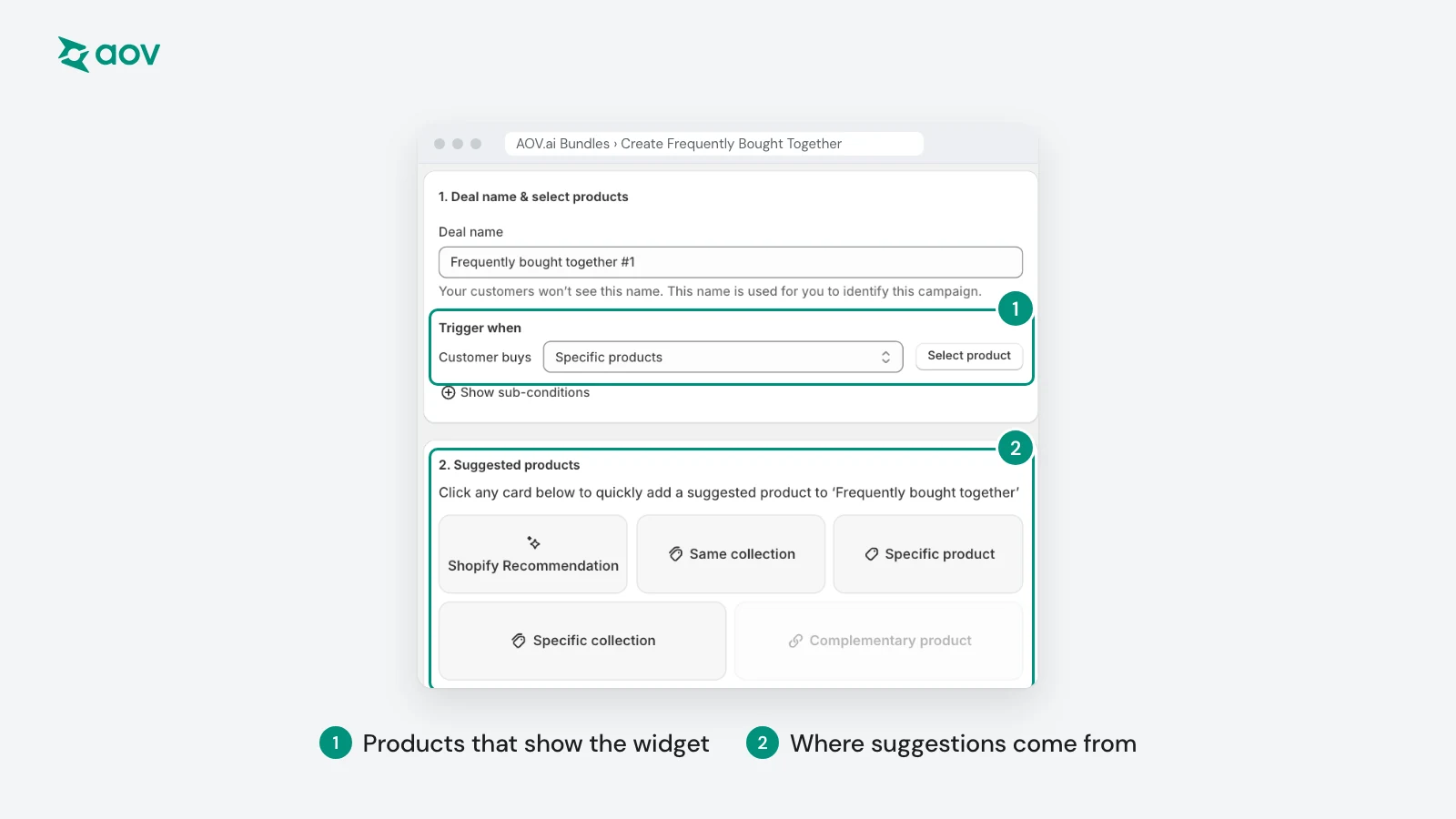
Ce qui décide du résultat. L'origine des suggestions décide de ce que voit le client. Shopify Recommendation a besoin d'un historique de commandes : une nouvelle boutique ne voit souvent aucune suggestion avant au moins quelques dizaines de commandes. Complementary product demande exactement un produit déclencheur, comme l'explique le guide de configuration FBT (en anglais). Pour une nouvelle boutique, un produit ou une collection précis est un départ plus sûr.
Vérifiez. Ouvrez la page d'un produit déclencheur et vérifiez que le widget affiche les produits suggérés et la remise. Pour des idées d'associations, lisez notre guide des offres « Souvent achetés ensemble ».
Pourquoi mon lot ne s'affiche-t-il pas sur ma boutique ?
Un lot ne s'affiche pas, le plus souvent, parce qu'il manque un réglage du thème, un lien ou le bon statut de l'offre. Le tableau relie ce que vous voyez sur votre boutique à la cause et à l'étape suivante.
| Ce que vous voyez | Cause probable | Que faire |
|---|---|---|
| Aucun widget sur aucune page | L'intégration d'application est désactivée ; la carte App embed affiche Inactive | Cliquez sur Enable App, activez AOV Bundle et enregistrez le thème |
| Aucun widget pour un type d'offre | Le bloc d'application manque ; son statut indique Not installed | Cliquez sur Add block ou Add app block depuis les réglages du widget |
| Le client ne trouve pas une page de lot | Aucun lien ne mène à la page du lot fixe, du mix and match ou du Bundle Builder | Ajoutez un lien vers la page depuis votre menu, votre page d'accueil ou vos fiches produit |
| Le lot fixe ne s'affiche pas | Le statut est Draft, ou un produit du lot est en rupture de stock | Passez le statut sur Active et réapprovisionnez le produit |
| La remise ne s'applique pas | L'offre n'est pas Active, l'heure est hors de son calendrier, ou une autre réduction ne peut pas se combiner avec elle | Vérifiez le statut, le calendrier et les réglages Combinations |
| Rien ne s'affiche sur votre boutique | Le thème est un thème vintage | Passez à un thème Online Store 2.0 |
Si le problème reste, l'équipe support d'AOV.ai répond sur le chat en direct, 24 h/24 et 7 j/7.
Une fois votre première offre en ligne, vous pouvez ajouter les autres types un par un et vérifier chacun sur votre boutique. Pour l'essayer sur vos propres produits, installez l'application depuis le Shopify App Store.
Vendez coffrets, packs et paliers de quantité avec une seule app
AOV.ai Bundles pour Shopify
Installer AOV.ai Bundles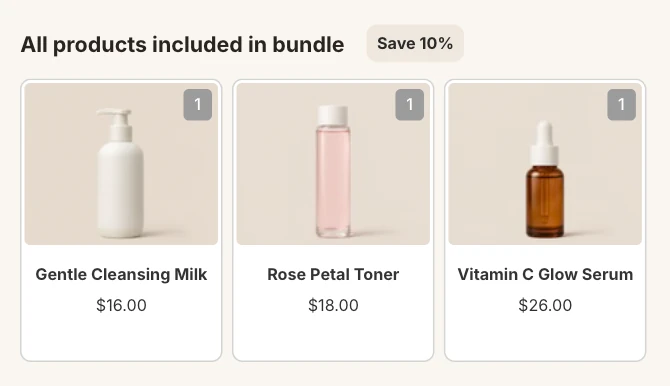
Questions fréquentes
Peut-on utiliser Volume Discount et FBT sur le même produit ?
Oui. AOV.ai Bundles fait tourner n'importe quelle combinaison de types d'offres en même temps, et Volume Discount et FBT sur le même produit est possible.
AOV.ai Bundles fonctionne-t-il avec mon thème ?
AOV.ai Bundles fonctionne avec les thèmes Online Store 2.0, comme Dawn et Horizon. Sur un thème vintage, le lot ne s'affiche pas sur votre boutique.
Où s'affichent les lots mix and match sur ma boutique ?
Un lot mix and match d'AOV.ai Bundles s'affiche sur sa propre page de lot : ajoutez un lien vers elle depuis votre menu, votre page d'accueil ou vos fiches produit. Vous pouvez aussi activer un petit widget sur la page de chaque produit inclus, pour mettre le lot en avant.
Quand une offre est-elle en ligne ?
Une offre d'AOV.ai Bundles est en ligne quand son statut est Active et que l'heure actuelle est dans son calendrier. Le calendrier suit le fuseau horaire de votre boutique.