Cómo configurar AOV.ai Bundles en Shopify, paso a paso
Configura un paquete fijo, un paquete combinado, un Bundle Builder, un descuento por volumen o FBT en AOV.ai Bundles, pantalla a pantalla.
Para configurar AOV.ai Bundles, activa una vez la incrustación de la app en tu tema y después crea cada oferta desde la lista de ofertas de la app. Haz clic en Create new offer, elige un tipo de oferta y rellena su formulario. Esta guía cubre paquetes de productos (bundles) fijos, paquetes combinados (mix and match), Bundle Builder, descuentos por volumen y «Comprados juntos habitualmente» (Frequently Bought Together, FBT), y dónde aparece cada uno. ¿Todavía no sabes qué paquete crear? Lee nuestra guía sobre cómo crear paquetes en Shopify.
Antes de empezar: tema, incrustación de la app y bloques de aplicación
AOV.ai Bundles (en inglés) necesita tres cosas para que una oferta se vea. Necesitas un tema Online Store 2.0, la incrustación de la app activada y un bloque de aplicación para los widgets de las páginas de producto.
Tema. AOV.ai Bundles funciona con temas Online Store 2.0, como Dawn y Horizon. En un tema antiguo (vintage) no hay bloque que añadir, así que el paquete no se mostrará en tu tienda.
Incrustación de la app (app embed). Para activar la incrustación de AOV.ai Bundles, abre la página de inicio de la app y haz clic en Enable App (activar la app) en la tarjeta App embed. Se abre el editor de temas de Shopify con la pestaña Incrustaciones de aplicación (App embeds) seleccionada. Busca AOV Bundle, actívalo y haz clic en Guardar (Save), arriba a la derecha del editor. La tarjeta de la página de inicio de la app muestra Inactive (inactiva) hasta que la incrustación está activada.
La guía App Embed and Theme Integration (en inglés) dice que la incrustación es «un interruptor que se activa una vez por tema». Cuando cambies de tema, por un diseño nuevo o una prueba, vuelve a activarla en el tema nuevo antes de publicarlo.
Bloques de aplicación (app blocks). Un widget en una página de producto también necesita su propio bloque de aplicación. En el editor de temas, pasa a la plantilla de producto (Product), haz clic en la sección donde debe ir el widget y haz clic en Agregar bloque (Add block). Después elige el widget en el grupo Apps, como AOV Volume Discount o AOV Frequently Bought, y haz clic en Guardar (Save).
La Setup guide (guía de configuración) de la página de inicio de la app recoge cuatro tareas para poner la app en marcha. Son Enable app, Create your first offer, Visualize how it appears on your store y Get better results. La Quick Start del centro de ayuda sigue las mismas tareas.
¿Qué oferta de AOV.ai Bundles deberías configurar?
Elige el tipo de oferta según lo que quieres que haga el cliente y según dónde aparecerá la oferta. Algunos tipos están en tus páginas de producto, y otros tienen una página propia que tienes que enlazar.
| Tu objetivo | Tipo de oferta | Dónde la ve el cliente | Antes de que la vea el cliente |
|---|---|---|---|
| Vender un kit fijo como un solo producto | Product fixed bundle | Su propia página de producto | Enlaza la página del paquete desde tu menú, tu página de inicio o tus páginas de producto |
| Dejar que el cliente rellene huecos fijos | Mix-and-match bundle | Su propia página de paquete | Enlaza la página; cada hueco necesita al menos un producto |
| Dejar que el cliente elija de una lista, con más ahorro por artículo | Bundle Builder | Su propia página de paquete | Enlaza la página; ten al menos 2 productos para incluir |
| Premiar más unidades de un producto | Volume discount | La página de producto | Añade el bloque de aplicación AOV Volume Discount |
| Sugerir complementos en una página de producto | Frequently bought together | Las páginas de los productos o colecciones activadores que elijas | Añade el bloque de aplicación AOV Frequently Bought |
Puedes tener activa cualquier combinación de tipos de oferta a la vez, y se admite Volume Discount y FBT en el mismo producto. La página Choosing an Offer Type del centro de ayuda compara los tipos según el objetivo. Para planificar, lee nuestras guías del paquete personalizado, de los descuentos por cantidad y de comprados juntos habitualmente. ¿Todavía eliges app? Compara apps de paquetes para Shopify por tipo de paquete, valoración y precio.
La pantalla Select offer type también tiene Product recommendation. Muestra productos relacionados en las páginas de los productos activadores que elijas, una vez que añades el bloque de aplicación. Su descuento está desactivado por defecto. Los pasos están en la guía de Product Recommendation del centro de ayuda.
Cómo crear cualquier oferta en AOV.ai Bundles
Todas las ofertas de AOV.ai Bundles empiezan en las mismas dos pantallas: la lista de ofertas y la pantalla Select offer type. Solo el formulario que viene después cambia según el tipo de oferta.
- Abre la lista de ofertas. En el panel de control de Shopify, abre AOV.ai Bundles desde tus aplicaciones y haz clic en Offer. La página que se abre se llama Offer list, y la app puede mostrar su nombre como AOV.ai Bundle.
- Empieza una oferta nueva. Haz clic en Create new offer, arriba a la derecha.
- Elige el tipo de oferta. En la pantalla Select offer type, busca la tarjeta de tu oferta y haz clic en Create. Cada tarjeta tiene también un enlace Preview (vista previa).
- Rellena el formulario. Volume discount, Frequently bought together, Bundle Builder y Mix-and-match bundle tienen dos pestañas, Settings (ajustes) y Display (visualización). Al final de la pestaña Settings, haz clic en Next: Display setting. Product fixed bundle usa una sola página.
- Guarda y revisa el estado. Después de guardar, la Offer list muestra cada oferta con su estado. Una oferta solo se ve en tu tienda cuando su estado es Active y la hora actual está dentro de su calendario.
El calendario usa la zona horaria de tu tienda. El primer campo de cada formulario es Deal name (nombre de la oferta). En la mayoría de los tipos es un nombre interno, pero en un paquete fijo el cliente lo ve, como explican los pasos de abajo.
Cada oferta crea por detrás su propio código de descuento de Shopify, así que el cliente no tiene que escribir ningún código. El ajuste Combinations decide si el descuento de la oferta se puede sumar a otros descuentos de Shopify que el cliente ya tenga.
Cómo configurar un paquete fijo
Un Product Fixed Bundle vende un kit fijo de productos como un solo producto, con descuento, en su propia página de producto. Estos pasos usan la página Create Product Fixed Bundle, que no tiene pestañas.
- Offer information: escribe el Deal name. El cliente ve este nombre como nombre del producto en tu tienda.
- Applicable products: busca cada producto del kit, o haz clic en Browse. Un paquete fijo lleva hasta 30 productos, 3 opciones de producto y 2.048 variantes en total.
- Offer details: deja Discount activado, elige el Discount method (Percentage o Fixed amount), escribe el Value y haz clic en Apply.
- Variants: el precio original es la suma de los productos, y el precio mostrado es el precio de venta del paquete. Para cambiarlo, escribe un nuevo Displayed price para cada variante.
- Show on included products page (opcional): añade un pequeño widget en la página de cada producto del kit, que anuncia el paquete.
- Status: después de guardar, la página de la oferta tiene una tarjeta Status. Ponla en Active, como dice la nota de la app, para mostrar el paquete en tu tienda.
Qué decide el resultado. El precio y los enlaces deciden casi todo. El cliente no verá el paquete en las páginas de producto que ya tienes, así que enlázalo desde tu navegación, tu página de inicio u otras páginas de producto. Si el paquete no se ve, comprueba que su estado no es Draft (borrador) y que todos sus productos tienen stock.
Compruébalo. En la página de la oferta, haz clic en Preview on Online Store, añade el paquete al carrito y revisa el precio. La guía de configuración del paquete fijo del centro de ayuda recoge todos los campos.
Cómo configurar un paquete combinado (mix and match)
Un Mix-and-match bundle deja que el cliente rellene huecos fijos, un producto por hueco, para montar un paquete con descuento. Crea su propia página de paquete, que enlazas desde tu tienda.
- Deal name: escribe el nombre del paquete. La guía de configuración de Mix & Match dice que el cliente ve este nombre en la tienda.
- Bundle option: cada opción es un hueco. Escribe un Option name, haz clic en Select product y elige los productos que el cliente puede escoger para ese hueco. Un hueco necesita al menos un producto para que puedas guardar.
- Más huecos: haz clic en Add bundle option para un hueco nuevo, o en Duplicate para copiar uno.
- Discount bundle: elige el Discount type y escribe el Value. Con Fixed price, fijas un precio para todo el paquete y la app calcula el descuento.
- Combinations: selecciona los tipos de descuento con los que se puede combinar esta oferta: Product discounts, Order discounts o Shipping discounts.
- Redirect (opcional): abre Advance settings al final de la pestaña Settings. Redirect after Add to cart fija adónde va el cliente después de añadir el paquete: la página actual, el carrito o el pago.
- Display: haz clic en Next: Display setting. Si una nota te pide añadir el widget a tu tema, haz clic en Add widget.
Qué decide el resultado. El tipo de descuento y los huecos deciden lo que paga el cliente. Con Fixed price, eliges tú el precio final del paquete. El enlace a la página decide si el cliente encuentra el paquete.
Compruébalo. Abre la página del paquete desde el enlace que has añadido, rellena todos los huecos y revisa el total en el carrito. ¿No sabes si necesitas un paquete combinado o un Bundle Builder? Nuestra guía del paquete personalizado compara los dos.
Cómo configurar un Bundle Builder
Un Bundle Builder deja que el cliente elija productos de una lista que fijas tú, con un descuento mayor a medida que añade más artículos. Crea su propia página de paquete, y el cliente no lo verá en las páginas de producto que ya tienes.
Antes de empezar, necesitas al menos 2 productos en tu tienda para incluir, y la incrustación de la app activada en el tema.
- Deal name: escribe un nombre interno. El cliente no lo ve.
- Bundle products: en Customer buys, elige Specific products o Specific collections y selecciónalos. Activa Group by category para agrupar los productos del widget según su categoría de Shopify.
- Discount tier: elige el tipo de descuento y fija cada tramo como Buy at least (compra al menos) un número de artículos y Save (ahorra) una cantidad. Haz clic en + Tier para añadir otro tramo.
- Advance settings (opcional): abre esta sección para las opciones extra. La guía del centro de ayuda explica las combinaciones de descuentos y el calendario de este tipo.
- Display: haz clic en Next: Display setting. Si activas Show on included products page, añade el widget Bundle builder a tu plantilla de producto predeterminada en el editor de temas.
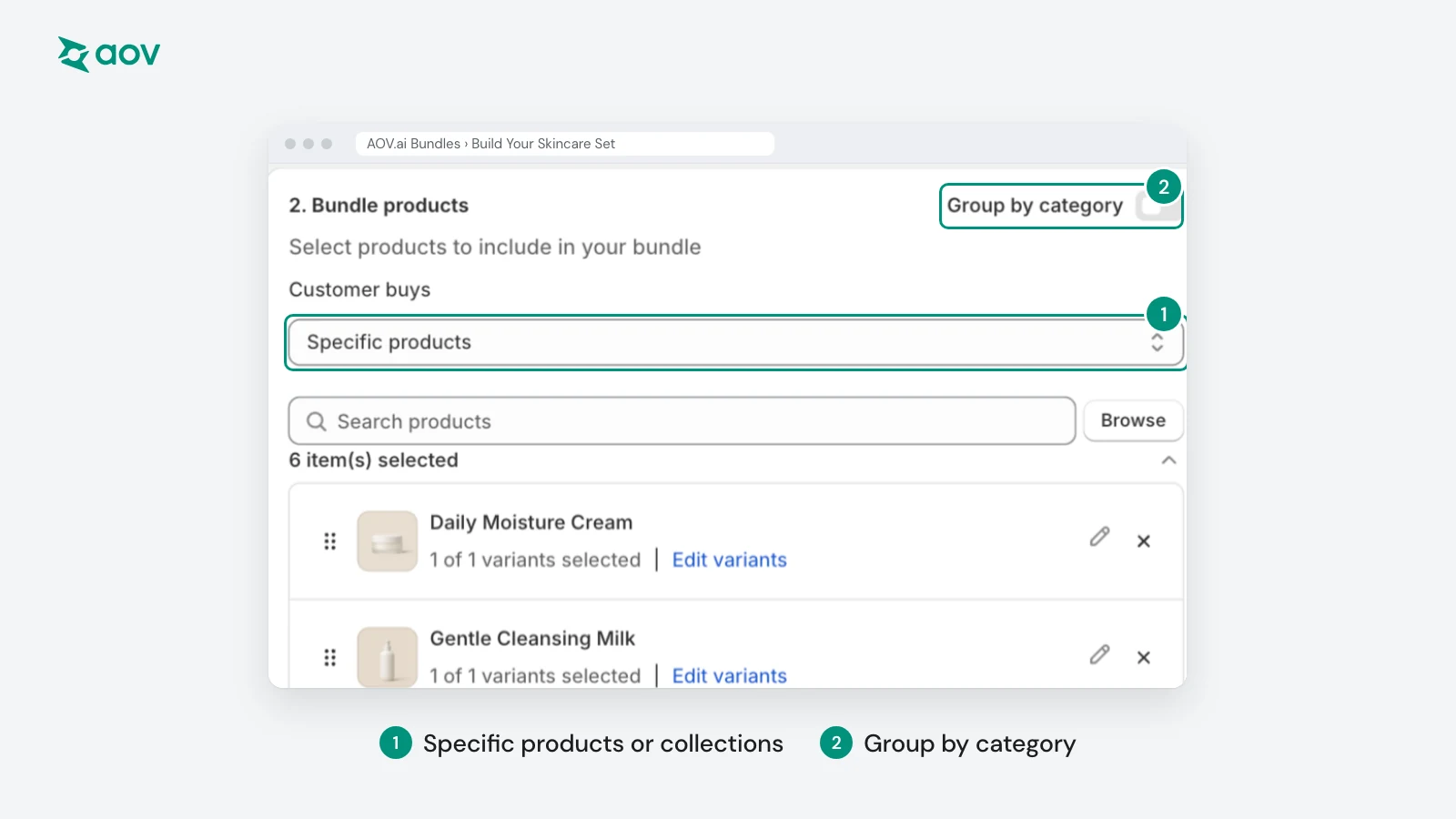
Qué decide el resultado. Los tramos deciden el ahorro en cada escalón. El Bundle summary del widget muestra cada tramo, como 1 artículo y 2 artículos, con su ahorro. En un paquete combinado, el cliente elige un producto por hueco. En un Bundle Builder, elige los productos que quiera de tu lista.
Compruébalo. Abre la página del paquete, añade productos hasta pasar un tramo y confirma que el descuento cambia. El centro de ayuda tiene todos los pasos para configurar Bundle Builder.
Cómo configurar un descuento por volumen
Un descuento por volumen da un descuento mayor cuantas más unidades de un producto compra el cliente. El descuento se aplica solo cuando el cliente llega a la cantidad de un tramo.
- Template: después de hacer clic en Create en la tarjeta Volume discount, se abre la página Choose a template. Elige Classic Volume Discount y haz clic en Use template. Puedes cambiar el diseño más tarde.
- Deal name & select products: escribe un Deal name interno. En Trigger when Customer buys, elige todos los productos, un producto concreto o una colección concreta.
- Discount tier: para cada tramo, elige el tipo de descuento (Percentage, Fixed amount o None) y la cantidad que hay que comprar. Haz clic en Add tier para más tramos.
- Mix & Match volume discount (opcional): deja que el cliente llegue a un tramo mezclando productos distintos. Está desactivado por defecto, solo funciona en tramos con una cantidad de compra de 2 o más y no está disponible con el diseño de tabla (Table).
- Regalo en un tramo (opcional): añade un regalo con + Free gift en un tramo. El regalo solo sigue a la cantidad cuando el producto se añadió al carrito desde el widget de la app.
- Display: haz clic en Next: Display setting y elige Vertical, Horizontal o Table en Select layout widget.
Qué decide el resultado. Los tramos deciden el ahorro en cada cantidad, así que revisa tu margen en el tramo más alto antes de guardar. Nuestra guía de descuentos por cantidad explica cómo fijar los tramos.
Compruébalo. Abre la página de producto, elige el segundo tramo y comprueba que el carrito muestra el descuento. Si falta el widget, añade el bloque de aplicación AOV Volume Discount. El centro de ayuda recoge todas las opciones para configurar un Volume Discount.
Cómo configurar «Comprados juntos habitualmente»
Frequently Bought Together muestra un pequeño widget «Buy it with...» en la página de producto. Sugiere productos que van con ese producto, con un descuento cuando el cliente los compra todos juntos.
- Deal name & select products: escribe un Deal name interno. En Trigger when, fija Customer buys y haz clic en Select product para elegir los productos que muestran el widget.
- Suggested products: haz clic en una tarjeta para elegir de dónde salen las sugerencias: Shopify Recommendation, Same collection, Specific product, Specific collection o Complementary product.
- Add free gift (opcional): si está activado, el regalo se añade solo cuando el cliente compra todos los productos sugeridos.
- Discount bundle: elige Percentage, Fixed amount o Fixed total y escribe el valor. En los ajustes avanzados, puedes dejar el producto activador a precio completo y aplicar el descuento solo a los artículos sugeridos.
- Display: haz clic en Next: Display setting. Si el aviso pide el bloque de aplicación, haz clic en Add app block, añade el bloque en el editor de temas y guarda. Después elige Classic List, Card Slider o Stacked Bundle.
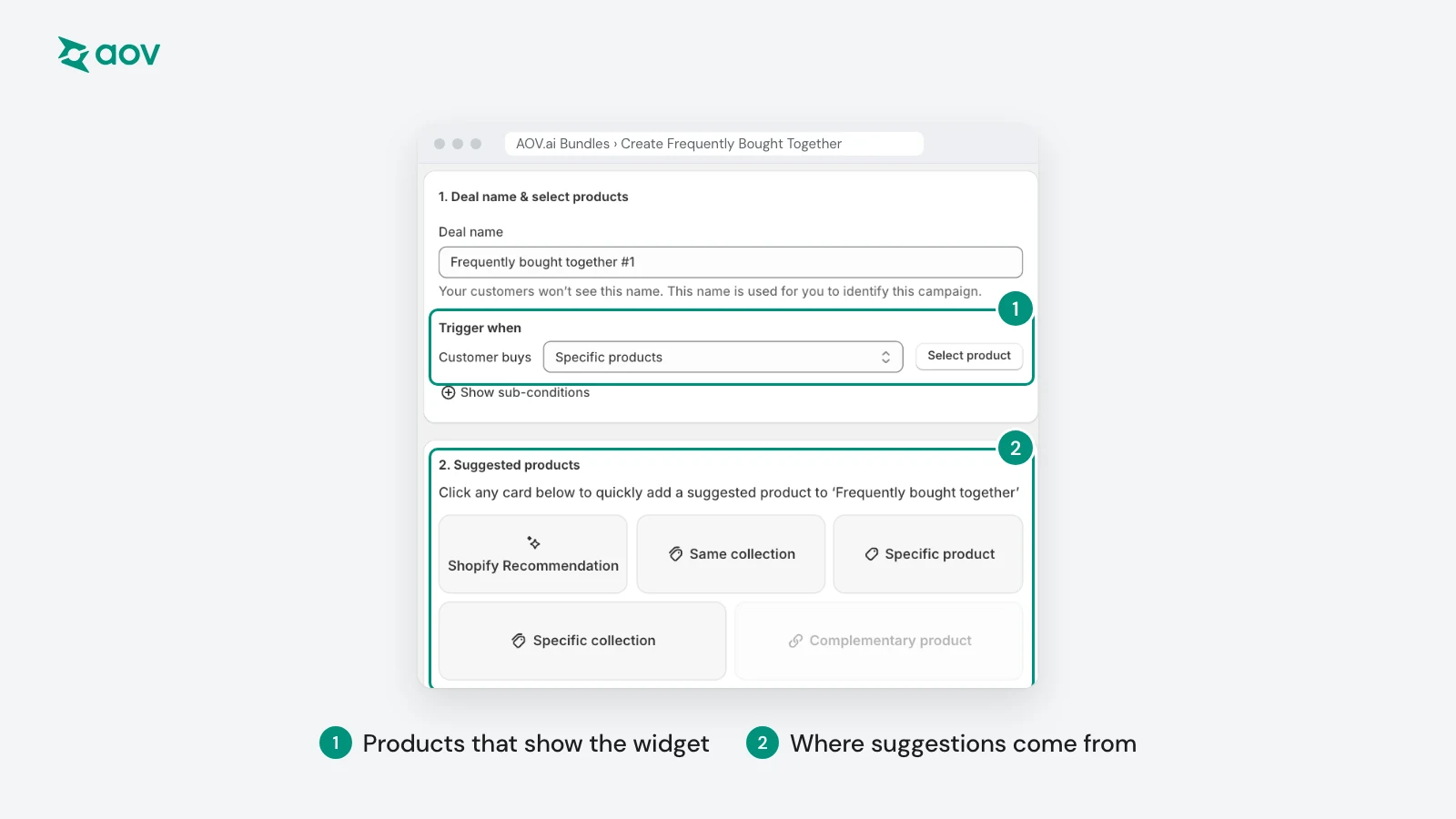
Qué decide el resultado. El origen de las sugerencias decide lo que ve el cliente. Shopify Recommendation necesita historial de pedidos, y las tiendas nuevas a menudo no ven sugerencias hasta tener al menos unas cuantas decenas de pedidos. Complementary product necesita exactamente un producto activador, como explica la guía de configuración de FBT. En una tienda nueva, un producto o una colección concretos son un comienzo más seguro.
Compruébalo. Abre la página de un producto activador y comprueba que el widget muestra los productos sugeridos y el descuento. Si buscas ideas sobre qué combinar, lee nuestra guía de comprados juntos habitualmente.
¿Por qué no se ve mi paquete en la tienda?
Normalmente un paquete no se ve porque falta un ajuste del tema, un enlace o el estado de la oferta. La tabla relaciona lo que ves en tu tienda con la causa y el siguiente paso.
| Lo que ves | Causa probable | Qué hacer |
|---|---|---|
| Ningún widget en ninguna página | La incrustación de la app está desactivada; la tarjeta App embed muestra Inactive | Haz clic en Enable App, activa AOV Bundle y guarda el tema |
| Ningún widget de un tipo de oferta | Falta el bloque de aplicación; su estado dice Not installed | Haz clic en Add block o Add app block desde los ajustes del widget |
| El cliente no encuentra una página de paquete | Nada enlaza la página del paquete fijo, del paquete combinado o del Bundle Builder | Enlaza la página desde tu menú, tu página de inicio o tus páginas de producto |
| El paquete fijo no se ve | El estado es Draft, o un producto del paquete no tiene stock | Pon el estado en Active y añade stock al producto |
| El descuento no se aplica | La oferta no está Active, la hora está fuera de su calendario u otro descuento no se puede combinar con ella | Revisa el estado, el calendario y los ajustes de Combinations |
| No se ve nada en tu tienda | El tema es un tema vintage | Pasa a un tema Online Store 2.0 |
Si el problema sigue, el equipo de soporte de AOV.ai responde por chat en directo 24/7.
Cuando tu primera oferta esté activa, puedes añadir los demás tipos de uno en uno y comprobar cada uno en tu tienda. Para probarlo con tus propios productos, instala la app desde la Shopify App Store.
Vende kits, paquetes y descuentos por cantidad con una sola app
AOV.ai Bundles para Shopify
Instalar AOV.ai Bundles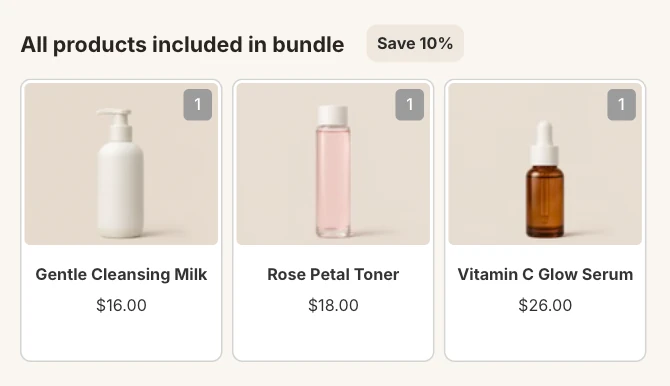
Preguntas frecuentes
¿Puedo tener Volume Discount y FBT en el mismo producto?
Sí. AOV.ai Bundles tiene activa cualquier combinación de tipos de oferta a la vez, y se admite Volume Discount y FBT en el mismo producto.
¿AOV.ai Bundles funciona con mi tema?
AOV.ai Bundles funciona con temas Online Store 2.0, como Dawn y Horizon. En un tema vintage, el paquete no se mostrará en tu tienda.
¿Dónde aparecen los paquetes combinados en mi tienda?
Un paquete combinado de AOV.ai Bundles aparece en su propia página de paquete, así que enlázalo desde tu menú, tu página de inicio o tus páginas de producto. También puedes activar un pequeño widget en la página de cada producto incluido que anuncia el paquete.
¿Cuándo se activa una oferta?
Una oferta de AOV.ai Bundles se activa cuando su estado es Active y la hora actual está dentro de su calendario. El calendario usa la zona horaria de tu tienda.